Crea il tuo primo agente personalizzato
Crea agenti personalizzati che automatizzano i flussi di lavoro ricorrenti per tutto il team. Per configurarli basta una sola persona e tutti traggono vantaggio dal lavoro che viene eseguito automaticamente.
Si è verificato un problema. Sembra che il tuo ad blocker stia impedendo la riproduzione del video.
Guardalo su YouTube

Ogni settimana, i team perdono ore in attività manuali e ripetitive. Gli agenti personalizzati cambiano tutto perché funzionano automaticamente in base a programmi e trigger, senza bisogno di prompt manuali. In più, funzionano con i documenti e i database che hai già.
Gli agenti personalizzati possono rispondere alle domande su Slack, creare report settimanali e smistare automaticamente le attività. Personalizzali in base alle esigenze del tuo team: basta una persona per crearli e diventano strumenti condivisi per tutti.
In questa guida, imparerai a:
Identificare i flussi di lavoro più adatti all'automazione
Scrivere istruzioni chiare ed efficaci per il tuo agente personalizzato
Scegliere i trigger e i programmi giusti
Configurare gli strumenti e l'accesso appropriati
Testare, iterare e risolvere i problemi con fiducia
Salvare, condividere e gestire il tuo agente personalizzato all'interno del team

Durante la creazione del tuo agente personalizzato, cerca attività ripetitive, basate su regole e che richiedono molto tempo. Potrebbe essere qualcuno che ripete le stesse domande su Slack, aggiorna manualmente i report settimanali o gestisce sempre le stesse richieste.
Potresti creare:
Agente di Q&A Chiedi all'agente di rispondere automaticamente alle domande nel tuo
canale#product-ask, utilizzando i tuoi documenti esistenti come knowledge base.Agente di gestione delle attività: Raccogli le richieste di prodotto in entrata e smistale automaticamente, assegnando tag e distribuendo i report sui bug in base a gravità e componente.
Agente per la creazione di report: Crea report settimanali del team ricavati dalle attività, dalle conversazioni di Slack e dai database dei progetti.
Chiediti: Se configurassi questa opzione una volta, ne trarrebbe beneficio tutto il mio team? Oppure mi farebbe risparmiare molto tempo ogni settimana? Se la risposta è sì, hai trovato un buon candidato per un agente personalizzato.

Fai in modo che ogni agente si concentri su un unico flusso di lavoro
Per iniziare, vai alla sezione Agenti nella barra laterale del tuo spazio di lavoro e clicca su + Nuovo agente.
Inizia a chattare nella casella di testo e comunica al tuo agente personalizzato cosa vuoi che faccia, utilizzando un linguaggio semplice e naturale. Puoi anche iniziare con un modello.
Indica chiaramente i tuoi obiettivi e i risultati che desideri, ma non è necessario che specifichi ogni singolo passaggio:
Fornisci dettagli specifici sul contesto: Definisci quando e dove il tuo agente personalizzato dovrebbe intervenire. Ad esempio, "Quando qualcuno chiede informazioni sui prezzi nel nostro canale #product-ask, prendi la risposta dalla nostra pagina delle domande frequenti sui prezzi", anziché "quando qualcuno fa domande".
Utilizza le @menzioni: Indica direttamente pagine, database o persone anziché fare un riferimento generico a "la mia knowledge base".
Definisci in anticipo il formato e l'assegnazione: Chiarisci cosa dovrebbe accadere nei diversi scenari e dove dovrebbero essere indirizzate le risposte. Ad esempio, "Se la domanda riguarda la fatturazione, inoltrala al team finanziario. Se riguarda le funzionalità del prodotto, rispondi da @Documentazione del prodotto".
Fornisci esempi: Mostra come deve essere una risposta efficace (e cosa evitare), in modo che l'agente possa adottare lo stile che preferisci.
Stabilisci dei limiti chiari: Indica in modo esplicito cosa deve e non deve fare l’agente. Ad esempio, "Aggiorna la pagina del report settimanale esistente anziché crearne di nuovi" o "Rispondi solo in #support, non in #general".
Ecco come puoi creare un agente per le domande e le risposte: "Crea un agente per Notion Q&A per #product-ask che risponda alle domande utilizzando @Centro assistenza e @Domande frequenti sul prodotto".
Vedrai la configurazione dell'agente aggiornarsi in tempo reale, comprese le istruzioni e le pagine e gli strumenti suggeriti. Questo è solo l'inizio della conversazione, quindi rivedila e modificala secondo necessità.
I trigger indicano al tuo agente quando eseguire l'azione. Mentre chatti con il tuo agente personalizzato, scegli trigger specifici in base a ciò che stai creando.
I trigger basati su eventi vengono eseguiti quando si verifica un determinato evento:
@menzione in Notion o Slack
Nuova pagina aggiunta a un database
Messaggio pubblicato in un canale Slack specifico
Per un agente per Notion Q&A, utilizza un trigger basato su eventi, ad esempio quando qualcuno @menziona l'agente in un canale Slack connesso. Puoi impostarlo in modo che risponda solo quando viene menzionato con @ nel tuo canale #product-ask, in modo che intervenga solo quando gli viene chiesto esplicitamente.
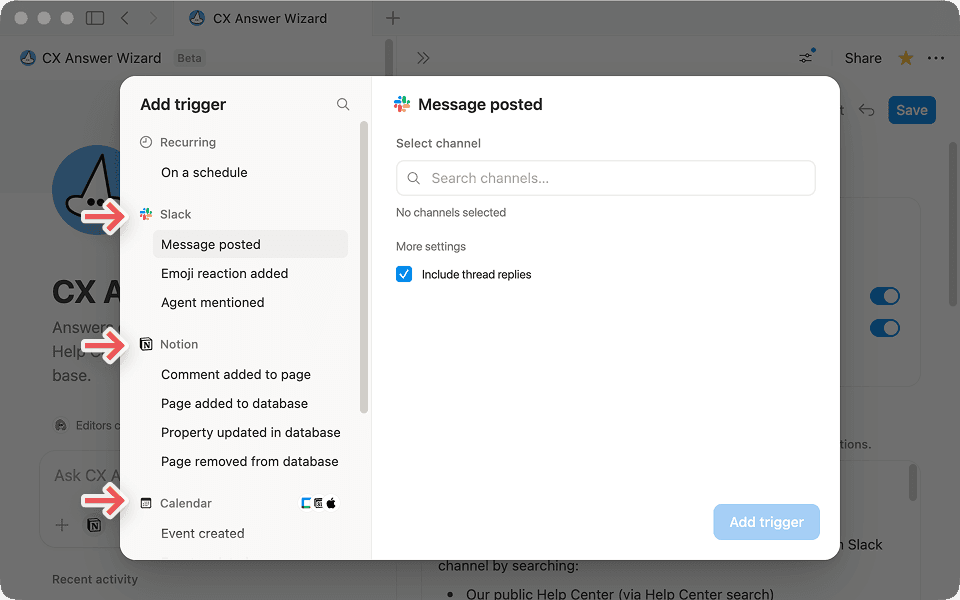
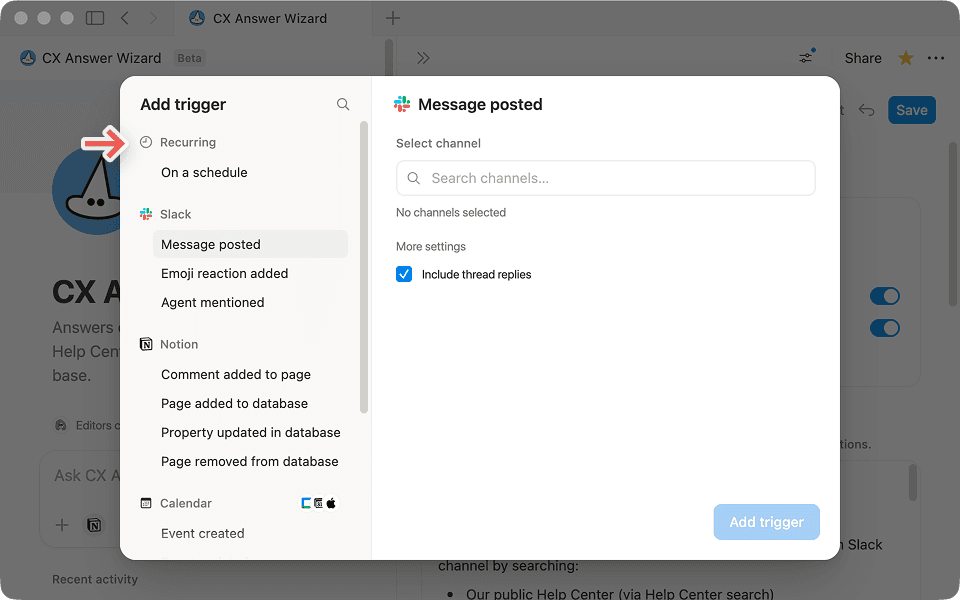
I trigger programmati vengono eseguiti automaticamente in base a una pianificazione definita:
Ogni lunedì mattina
Ogni giorno alle 17:00
Ogni settimana il venerdì
Per un agente per la creazione di report, il trigger è basato sul tempo. Impostalo in modo che venga eseguito ogni lunedì mattina o venerdì pomeriggio, così il tuo team riceverà un riepilogo settimanale coerente senza che nessuno debba compilarlo manualmente.
Dopo che il tuo agente personalizzato ha creato le istruzioni iniziali, rivedile per verificare se è necessario aggiungere qualche dettaglio: casi limite, procedure di escalation ed esempi di ciò che vuoi o non vuoi che faccia.
Pensa in termini semplici del tipo "se succede questo , fai questo" per guidare il giudizio dell'agente: Se la risposta è disponibile nel Centro assistenza, rispondi con un breve riepilogo e un link. In caso contrario, dichiara che non lo sai e tagga il team di assistenza.
Dopo aver definito le nozioni di base, puoi aggiungere comportamenti più avanzati. Per l'agente di Notion Q&A relativamente al prodotto, potresti aggiungere:
"Dopo aver risposto a una domanda, ponine una di follow-up: "Questa risposta ha soddisfatto la tua domanda? Reagisci con 👍 se la risposta è affermativa o con 👎 se hai bisogno di ulteriore assistenza"
"Se qualcuno reagisce con 👍, aggiungi un ✅ per contrassegnare la conversazione come risolta".
"Se qualcuno reagisce con 👎, inoltra la domanda al nostro database @Support in modo che qualcuno possa esaminarla in seguito e assegnarle un proprietario".
La pagina delle istruzioni funge da memoria per il tuo agente e si arricchisce man mano che chatti. Se qualcosa non funziona, descrivi il problema e l'agente dovrebbe essere in grado di risolverlo. Se preferisci, puoi comunque aprire la pagina delle istruzioni e modificarla manualmente.
Mentre chatti con il tuo agente personalizzato, quest'ultimo potrebbe aggiungere automaticamente le pagine, i database o gli strumenti di cui ha bisogno. Li vedrai comparire nella sezione Strumenti e accesso. Inoltre, l'agente ti chiederà di collegarli.
Anche se le pagine e gli strumenti vengono aggiunti automaticamente, dovrai comunque controllarli e concedere l'accesso a ciascuno di essi. Nella maggior parte dei casi, l'accesso per visualizzare è sufficiente. Concedi l'accesso in modifica solo quando l'agente ha effettivamente bisogno di modificare i contenuti.
A seconda degli strumenti che colleghi, i permessi necessari variano. Ad esempio, se colleghi Slack, scegli esattamente i canali (sia pubblici che privati) che l’agente può leggere o su cui può pubblicare. L'agente non risponderà nei canali che non hai configurato.

Controlla i permessi degli strumenti prima di utilizzare il tuo agente personalizzato
Il tuo agente potrebbe aver bisogno di accedere a informazioni non destinate a tutti. Prima di condividerlo in modo più ampio, effettua un rapido controllo degli accessi per assicurarti che le autorizzazioni corrispondano alle modalità di utilizzo previste.
Collega il tuo agente personalizzato con le integrazioni MCP
Prima di condividere o attivare il tuo agente, testalo. L’obiettivo non è la perfezione al primo tentativo, ma l’iterazione controllata.
Effettua un test prima dell'attivazione: Clicca su
Eseguiper eseguire l'agente manualmente ed esaminare il risultato prima di attivare i trigger o le programmazioni.Inizia in un ambiente sicuro:
Per un agente basato su Slack: Crea un canale di prova, pubblica una domanda e @menziona l'agente. Verifica che risponda in modo accurato e che attinga alle fonti giuste.
Per un agente di instradamento delle attività: Invia una richiesta di prova o segnala un bug e verifica che la richiesta venga etichettata e assegnata correttamente.
Per un agente programmato: Attivalo manualmente per visualizzare in anteprima il risultato prima di abilitare la programmazione.
Prevedi l'iterazione: Gli agenti personalizzati potrebbero richiedere diverse esecuzioni di test per funzionare correttamente. Modifica le istruzioni in base a ciò che l'output effettivamente esegue, non a ciò che volevi che eseguisse.
Per prima cosa, controlla il registro attività: Se qualcosa non funziona, clicca sull'icona dell'orologio per vedere cosa ha attivato l'esecuzione, quali azioni ha intrapreso l'agente e in quale punto si è verificato l'errore.
La scheda Attività mostra ciascuna esecuzione e le azioni compiute dall'agente. Se qualcosa non funziona, parla con l'agente per risolvere il problema o, se necessario, torna indietro nella cronologia delle versioni.

Risolvi i problemi più comuni
Dopo che il tuo agente personalizzato funziona come desideri, puoi salvarlo e condividerlo con il tuo team in modo che tutti possano usufruire della stessa automazione.
Puoi condividere un agente proprio come faresti con una pagina su Notion. Clicca sul pulsante Condividi nella parte superiore dello schermo e invita i membri del team o i gruppi secondo necessità.
Ecco alcune cose utili da tenere a mente:
Le modifiche migliorano ogni esecuzione futura: Gli aggiornamenti alle istruzioni dell'agente si applicano a tutte le esecuzioni future per tutti.
I permessi sono importanti: Gli agenti eseguono le operazioni con il proprio accesso, quindi verifica cosa possono visualizzare e fare prima di condividere il teamspace con un pubblico più ampio.
Inizia in piccolo: Condividi l'agente prima con pochi membri del team, poi estendi la condivisione quando avrai la certezza che funziona senza problemi.
Assegna un nome e fornisci una descrizione chiara: Un nome chiaro e una breve descrizione aiutano i membri del team a capire quando e come utilizzare l'agente.
Condividere l'agente in modo ponderato contribuisce a renderlo un membro del team affidabile, non solo una scorciatoia personale.
Verifica l'accesso e i permessi prima di condividere l'agente su larga scala
Dopo che il tuo agente personalizzato è stato attivato, le attività che in passato richiedevano un follow-up costante vengono eseguite automaticamente. Il tuo team riceve le risposte, gli aggiornamenti e l'indirizzamento di cui ha bisogno senza dover aspettare te.
Scopri come funzionano gli agenti personalizzati ed esplora ulteriori opzioni di configurazione
Scopri come utilizzare gli agenti personalizzati con Mail e Calendar
Ci è sfuggito qualche argomento?