Relazioni e rollup
Si è verificato un problema. Sembra che il tuo ad blocker stia impedendo la riproduzione del video.
Guardalo su YouTube

Hai mai desiderato collegare i dati di due tabelle? Ora puoi! La proprietà di relazione di Notion ti aiuta a definire relazioni utili tra elementi presenti in database diversi 🛠
Vai alle Domande frequenti
Vuoi visualizzare più set di dati all'interno dello stesso database? Aggiungi una nuova fonte dati o collegane una esistente a un database che stai già utilizzando. Scopri di più qui →
Immagina di avere due database per la tua attività ipotetica 😉
Uno per tenere traccia dei clienti
Uno per tenere traccia degli articoli acquistati
Vuoi sapere sia quali clienti hanno acquistato quali articoli, sia quali articoli sono stati acquistati da quali clienti. Questo è un caso d’uso perfetto per le relazioni!

Nelle due tabelle precedenti, le colonne denominate
↗ Articoli acquistatie↗ Clientisono proprietà delle relazioni, che possono essere aggiunte come qualsiasi altra proprietà del database.In questo caso, quando si aggiunge un articolo acquistato al database Clienti, i clienti che lo hanno acquistato vengono visualizzati automaticamente nella colonna
↗ Clientinel database Articoli.
Esempi di casi d'uso
Collega il tuo database dei ristoranti al tuo database dei quartieri, in modo da poter vedere a colpo d'occhio quali ristoranti si trovano in quali quartieri.
Collega il tuo database degli appunti delle riunioni al tuo database dei clienti per consentire un accesso rapido agli appunti relativi a ciascun cliente.
Collega il tuo database delle attività al tuo database dei progetti più grandi per capire in che modo i progetti sono suddivisi in attività e in che modo le attività contribuiscono ai progetti.
Collega il tuo database dei candidati al tuo database degli intervistatori per tenere traccia di chi ha intervistato chi.
Per correlare due database, sono necessari due database. Supponiamo quindi che, ai fini di questa guida, tu abbia creato i database Clienti e Articoli di cui sopra.
Aggiungi una nuova colonna/proprietà al tuo database Clienti e assegnale un nome, come Articoli acquistati.
Cerca
Relazione.Quindi, cerca il database con cui desideri creare la relazione.

Vedrai un'anteprima della relazione. In questo caso, abbiamo creato una relazione tra il database Clienti e il database Articoli.
Clicca sul pulsante blu
Aggiungi relazioneper completare la creazione della nuova proprietà di relazione.
Ora, quando fai clic su una cella in questa colonna della relazione, si apre un menu in cui puoi cercare e scegliere elementi dall’altro database da aggiungere.
Ad esempio, in questo modo puoi aggiungere i capi di abbigliamento acquistati da ciascun cliente.
Per aggiungere un elemento, clicca sul nome nell'elenco. Per eliminare un elemento, passa il mouse sopra di esso e poi clicca sul pulsante
–a destra.

Suggerimento: per modificare il database a cui ti stai collegando, seleziona nuovamente Relazione come tipo di proprietà per quella proprietà specifica. Ti verrà chiesto di scegliere un nuovo database.
Per impostazione predefinita, le relazioni vengono create come unidirezionali. Tuttavia, puoi attivare facilmente una relazione corrispondente nel database di destinazione.
Con le relazioni bidirezionali, le modifiche funzionano in entrambe le direzioni! Pertanto, se aggiungi un cliente al database Articoli nella colonna della relazione, la modifica viene visualizzata anche nel database Clienti.
Segui le istruzioni riportate sopra per creare una nuova proprietà di relazione.
Clicca sul pulsante di attivazione/disattivazione con la dicitura
Mostra su [nome del database correlato]. Nel nostro esempio, la dicitura èMostra su Database Articoli.Assegna un nome a questa relazione.
Di seguito, vedrai un'anteprima della relazione bidirezionale. In questo caso, abbiamo creato una relazione tra il database Clienti e il database Articoli e una relazione tra il database Articoli e il database Clienti.
Clicca sul pulsante blu
Aggiungi relazioneper completare la creazione di queste due nuove proprietà di relazione.

Quando crei una relazione, in pratica aggiungi pagine Notion memorizzate in un database al campo della proprietà di un altro database.
Queste pagine possono essere aperte e modificate come qualsiasi altra! Clicca sulla pagina nella colonna della relazione. Poi cliccaci di nuovo nella finestra che si apre.
Puoi anche rimuovere qualsiasi pagina correlata passando il mouse sopra di essa e cliccando sul pulsante
–a destra.
Puoi scegliere di limitare il numero di pagine che possono essere incluse nella tua proprietà di relazioni, con la possibilità di selezionare
1 paginao dinon impostare alcun limite.Se selezioni l'opzione per limitarlo a
1 pagina, le persone che utilizzano il tuo database potranno selezionare solo 1 pagina nella relazione. Ciò è particolarmente utile nei casi in cui a una pagina deve essere correlata una sola altra pagina, ad esempio se a ciascun acquisto deve essere associato un solo numero d'ordine.
Per modificare la modalità di visualizzazione delle relazioni in una pagina del database:
In una pagina del database, clicca sulla relazione.
Clicca su
Visibilità delle proprietàe selezionaMostra sempre,Nascondi se vuotooNascondi sempre.
Personalizza le proprietà visualizzate per le relazioni
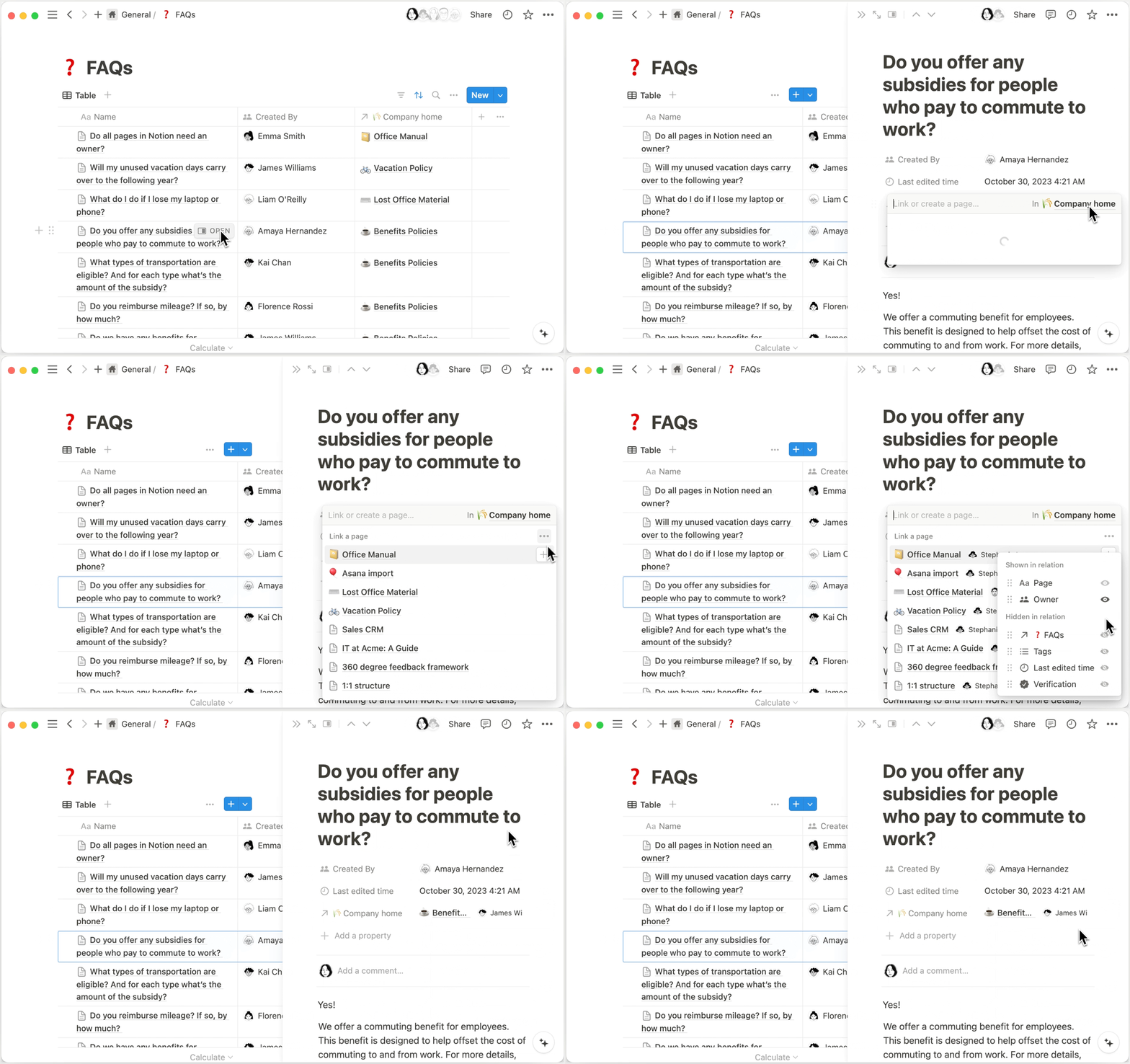
Quando configuri una relazione nel tuo database, puoi anche scegliere di visualizzare determinate proprietà delle pagine collegate. Ad esempio, supponiamo che tu abbia un database di domande frequenti nella tua azienda. Ogni domanda frequente è collegata a una pagina che fornisce ulteriori spiegazioni sulla risposta. Potresti voler fare in modo che le persone possano visualizzare anche il titolare di ciascuna pagina, in modo che sappiano a chi rivolgersi per ulteriori domande. Puoi configurare il tuo database di domande frequenti in modo che il proprietario sia visibile insieme alla pagina corrispondente!
Per farlo:
Apri una pagina in un database che dispone di una proprietà di relazione.
Clicca sul campo accanto a tale proprietà per collegare una pagina → clicca su
•••.Nel menu che compare, trascina le proprietà del database correlato all'interno o all'esterno di
Mostrato nella relazioneoNascosto nella relazione.Al termine dell'operazione, le proprietà desiderate verranno visualizzate nel campo della relazione. Questa operazione si applicherà a tutte le pagine del tuo database attuale.
Mettiamo che tu voglia creare relazioni tra elementi dello stesso database. Ad esempio, hai un database delle attività e desideri che ciascuna di queste sia correlata ad altre attività.
Inizia creando una nuova relazione.
Dopodiché, cerca e scegli il database in cui stai attualmente lavorando.
A questo punto, noterai che il database è correlato a
Questo database.Quando si crea una relazione tra un database e se stesso, consigliamo di disattivare l'opzione
Relazione bidirezionale, poiché in pratica duplica la proprietà.

I rollup ti aiutano a riunire i dati nei tuoi database in base alle relazioni. Tornando all'esempio precedente su clienti e articoli, supponiamo che tu voglia sapere quanto ha speso ciascun cliente in base a ciò che ha acquistato.
Per prima cosa, crea la relazione in modo da sapere chi ha acquistato cosa.
Aggiungi una nuova colonna/proprietà e seleziona
Rollupdal menuTipo di proprietà. Assegna un nome descrittivo.

Cliccando su una cella qualsiasi nella colonna del rollup, si aprirà un nuovo menu che ti chiederà:
La proprietà della relazione per la quale desideri eseguire il rollup.
La proprietà delle pagine correlate per le quali desideri eseguire il rollup.
Il calcolo che desideri applicare.
La formattazione numerica che vuoi visualizzare.
La posizione del separatore decimale che desideri impostare.
Quindi, nel nostro esempio, dovrai scegliere di eseguire il rollup per la proprietà della relazione
Articoli acquistatie per la proprietàPrezzoall'interno di tali pagine. Poi, dovrai scegliereSommacome calcolo, ilFormato del numeroe, infine, la posizione del separatore decimale.In questo modo, vengono sommati i prezzi di ciascun articolo correlato al nome di un cliente. L'importo totale speso viene mostrato nella colonna del rollup.

Tipi di rollup
Puoi applicare diversi calcoli come rollup. Eccoli l'elenco:
Mostra originale: con questa opzione vengono mostrate tutte le pagine correlate nella stessa cella. È identica alla proprietà di relazione stessa.Mostra valori univoci: mostra ciascun valore univoco nella proprietà selezionata per tutte le pagine correlate.Conteggia tutto: conta il numero totale di valori nella proprietà selezionata per tutte le pagine correlate.Conteggia valori: conta il numero di valori non vuoti nella proprietà selezionata per tutte le pagine correlate.Conteggia valori univoci: conta il numero di valori univoci nella proprietà selezionata per tutte le pagine correlate.Conta celle vuote: conta il numero di pagine correlate con un valore vuoto per la proprietà selezionata. Pertanto, se un articolo acquistato da un cliente non aveva un prezzo e questa era la proprietà selezionata, nella colonna del rollup sarebbe indicato il valore 1.Conta celle non vuote: conta il numero di pagine correlate con valori assegnati per la proprietà selezionata.Percentuale di celle vuote: mostra la percentuale di pagine correlate senza valore per la proprietà selezionata.Percentuale di celle non vuote: mostra la percentuale di pagine correlate con un valore per la proprietà selezionata.

Nota: I rollup possono essere ordinati solo quando restituiscono un valore numerico.
Questi calcoli dei rollup sono disponibili solo per le proprietà Numero:
Somma: calcola la somma delle proprietà numeriche per le pagine correlate (come sopra).Media: calcola la media delle proprietà numeriche per le pagine correlate.Mediana: trova la mediana delle proprietà numeriche per le pagine correlate.Min: trova il numero più basso nella proprietà numerica per le pagine correlate.Max: trova il numero più alto nella proprietà numerica per le pagine correlate.Intervallo: calcola l'intervallo tra il numero più alto e quello più basso nella proprietà numerica per le pagine correlate (Max-Min).
Questi calcoli dei rollup sono disponibili solo per le proprietà Data:
Data meno recente: trova la data/ora meno recente nella proprietà data per tutte le pagine correlate.Data più recente: trova la data/ora più recente nella proprietà data per tutte le pagine correlate.Intervallo di date: calcola l'intervallo di tempo tra la data più recente e quella meno recente nella proprietà data per le pagine correlate.
Riunisci rollup
Sia nelle tabelle che nelle bacheche, puoi applicare calcoli alla colonna del rollup per avere un'idea di somme, intervalli, medie e così via per l'intero database.
Mettiamo che tu voglia calcolare l'importo totale speso da tutti i clienti nel nostro esempio.
Clicca sulla proprietà
Totale ordinenella tabella dei clienti.Nel menu che compare, passa il mouse su
Calcola→Altre opzioni.Seleziona
Somma.

Domande frequenti
Can I export or import relations?
Can I export or import relations?
When you export a relational database as a CSV file, the relation properties will export as plain text URLs. For now, you can't re-import that CSV back into Notion to re-establish the relations with other databases.
Can I duplicate a database with a relation?
Can I duplicate a database with a relation?
Yes. In the example above, if you duplicate the Customers database, the duplicate database, Customers (1), will not show as a relation in the Items database. That’s because upon duplicating the Customers database, we convert the relation from a 2-way sync to a 1-way sync. If you'd like, you can always convert the relation back to a 2-way sync.
Can I rollup a rollup?
Can I rollup a rollup?
Unfortunately not, as this could create unintended loops. We recommend sticking to rolling up other properties 😊
