Gestisci membri e ospiti
Si è verificato un problema. Sembra che il tuo ad blocker stia impedendo la riproduzione del video.
Guardalo su YouTube

Su Notion, collaborare con altri utenti è facile. Aggiungi membri affinché possano collaborare con te nel tuo spazio di lavoro o invita ospiti a visualizzare, commentare o modificare pagine specifiche 💌
Vai alle Domande frequenti
Nota: se hai un piano Enterprise, le immagini di questo articolo potrebbero essere leggermente diverse da ciò che vedi in Notion.

Scopri di più sui diversi tipi di persone in uno spazio di lavoro
Nota: con i piani a pagamento, ti verrà addebitato un importo per ogni membro del tuo spazio di lavoro. Per ulteriori informazioni sui piani, visita questa pagina →
Tramite email
Per aggiungere un membro tramite il suo indirizzo email:
Vai su
Impostazioni→PersoneoMembri(a seconda del tuo piano).Seleziona la scheda
Membri.Seleziona
Aggiungi membrie inserisci l'indirizzo email della persona che vuoi aggiungere. Se non hai l'accesso tramite invito, avrai invece la possibilità di chiedere di aggiungere un membro.Seleziona se aggiungerla come
Proprietario dello spazio di lavoro,Amministratore dei membrioMembrodal menu a tendina, quindi premiInvita.Riceveranno un'email con un link per accedere e unirsi al tuo spazio di lavoro.
Tramite link
Per aggiungere un membro tramite un link:
Vai su
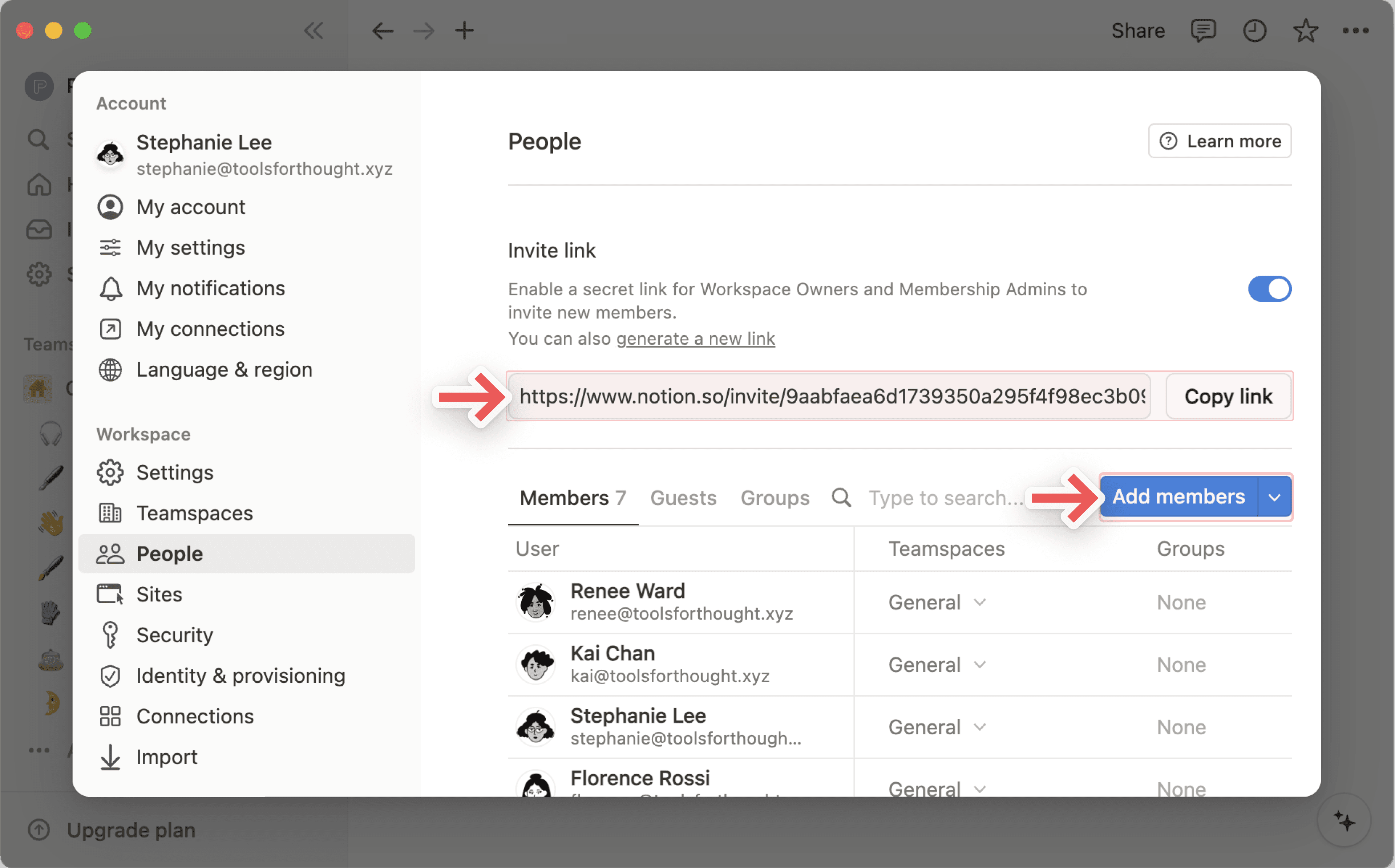
Impostazioni→PersoneoMembri(a seconda del tuo piano).Seleziona la scheda
Membri.Seleziona
Copia linkper copiare il link segreto negli appunti e condividerlo con chiunque desideri invitare a collaborare con te.Quando un utente invitato clicca sul link segreto, potrà unirsi automaticamente al tuo spazio di lavoro come membro a pagamento, senza che tu debba aggiungere manualmente il suo indirizzo email.
Se non vuoi poter invitare persone nel tuo spazio di lavoro con un link, disattiva l'interruttore accanto a
Link di invito.
Con un dominio consentito
Se utilizzi Notion nella tua azienda, puoi consentire a chiunque di unirsi automaticamente al tuo spazio di lavoro come membro quando accede con la sua email di lavoro. Per configurare questa opzione, i proprietari dello spazio di lavoro possono seguire questa procedura:
Vai su
Impostazioni→Impostazioni.In
Domini email consentiti, inserisci qualsiasi dominio email a cui vuoi concedere l'accesso automaticamente, come il dominio email della tua azienda. In questo campo puoi aggiungere più domini consentiti, ma potrai aggiungere solo domini a cui appartengono gli account dei membri dello spazio di lavoro.
Ora, ogni volta che qualcuno accede a Notion con un indirizzo email appartenente a uno di questi domini, vedrà l'opzione per unirsi al tuo spazio di lavoro durante l'onboarding. Se l'utente si unisce al tuo spazio di lavoro, diventerà membro del tuo spazio di lavoro e ti verrà addebitato l'importo corrispondente.
Modificare il ruolo di un membro
Per modificare il ruolo di un membro nello spazio di lavoro:
Vai su
Impostazioni→PersoneoMembri(a seconda del tuo piano).Seleziona la scheda
Membri.Seleziona il menu a tendina relativo al ruolo di un membro, quindi seleziona
Proprietario dello spazio di lavoro,Amministratore dei membrioMembro.

Scopri la differenza tra ospiti e membri qui →
Da una pagina
Ricorda che è possibile aggiungere gli ospiti a singole pagine e non all'intero spazio di lavoro. Come condividere una pagina con un ospite:
Seleziona Condividi nell'angolo in alto a destra della pagina.
Inserisci l'indirizzo email dell'ospite che vuoi invitare.
Seleziona un livello di accesso per quell'ospite dal menu a tendina e premi
Invita.Seleziona
Salta per oraper assicurarti di aggiungerlo come ospite e non come membro.
Il tuo ospite riceverà un'email con un link alla pagina. Se ancora non usa Notion, dovrà registrarsi per poter accedere alla tua pagina.
Nota:
Se non riesci a condividere una pagina con un ospite, i motivi potrebbero essere i seguenti:
Il tuo spazio di lavoro ha raggiunto il limite di ospiti.
Il tuo spazio di lavoro o teamspace non consente di aggiungere ospiti alla pagina.
Il dominio email dell'ospite con cui stai cercando di condividere la pagina non è uno di quelli autorizzati per il tuo spazio di lavoro.
Se hai un piano Enterprise e il proprietario non consente ai membri di invitare ospiti alle pagine, tutte le persone che inviti a una pagina verranno aggiunte automaticamente come membri. Prima di selezionare
Invitanei passaggi precedenti, puoi passare il mouse sul nome o sull'email del tuo ospite per ottenere ulteriori informazioni su come questa persona verrà aggiunta alla pagina.
Dalla richiesta di un ospite
Per agevolare l'aggiunta di ospiti, Notion consente anche alle persone esterne al tuo spazio di lavoro di richiedere l'accesso a determinate pagine dello stesso. Questa funzionalità è disponibile e abilitata per impostazione predefinita per tutti i piani, fatta eccezione per quello Enterprise.
Se hai un piano Plus o Business, puoi disattivare questa impostazione. Purtroppo, la funzionalità non è disponibile per i piani Free. Ecco come fare:
Apri
Impostazioni→Sicurezza.Disattiva l'opzione
Consenti richieste di accesso alla pagina da parte di non membri.
Quando un ospite invia una richiesta di accesso a una pagina, viene inviata una notifica alla posta in arrivo del suo creatore. Quest'ultimo può approvare la richiesta e modificare il livello di accesso per quell'ospite, oppure ignorarla.
Nota: quando aggiungi una persona a una pagina, per impostazione predefinita questa può accedere automaticamente a tutte le sottopagine. Puoi anche limitare o estendere i permessi per le sottopagine.
I membri di uno spazio di lavoro possono richiedere l'aggiunta di ospiti a tale spazio. Questa funzionalità è disponibile solo per i piani Enterprise e solo i proprietari di uno spazio di lavoro possono attivarla o disattivarla.
Abilita l'aggiunta di ospiti e le richieste degli stessi
Per consentire ai membri di aggiungere direttamente ospiti alle pagine dello spazio di lavoro, i proprietari possono seguire questa procedura:
Vai su
Impostazioni→Sicurezza.Nella scheda
Membri e ospiti, attiva l'opzioneConsenti ai membri di invitare ospiti nelle pagine.
Per consentire ai membri di richiedere l'aggiunta di un ospite alle pagine dello spazio di lavoro, i proprietari possono seguire questa procedura:
Vai su
Impostazioni→Sicurezza.Nella scheda
Membri e ospiti, attiva l'opzioneConsenti ai membri di richiedere l'aggiunta di ospiti.
Una volta attivata questa opzione, i membri e gli amministratori dello spazio di lavoro dovranno inviare una richiesta prima di poter invitare un ospite. I proprietari dello spazio di lavoro non sono soggetti a questa limitazione e possono continuare a invitare direttamente gli ospiti.
Nota:
quando l'opzione
Consenti ai membri di invitare ospiti nelle pagineè disattivata, nessuno, a eccezione dei proprietari dello spazio di lavoro, può invitare ospiti. I membri e gli amministratori dello spazio di lavoro non potranno invitare ospiti, ma potranno invece richiedere che siano aggiunti se il loro spazio di lavoro lo consente.L'opzione
Consenti ai membri di richiedere l'aggiunta di ospitiè un'impostazione a livello di spazio di lavoro e ha la priorità su qualsiasi altra relativa agli ospiti a livello di teamspace. Perciò se un teamspace consente gli ospiti ma nello spazio di lavoro sono abilitate le richieste di invito, questa funzionalità sarà applicata anche ai teamspace al posto della precedente.
Richiedi di invitare un ospite
Se sei il proprietario di uno spazio di lavoro, puoiinvitare gli ospiti direttamente.
Se sei un membro:
Vai alla pagina in cui vuoi invitare un ospite. Come accade nel caso della condivisione consueta, per richiedere di invitare un ospite devi avere accesso completo alla pagina.
Seleziona
Condividie inserisci il nome dell'ospite che vuoi invitare.Seleziona il ruolo che desideri assegnare all'ospite.
Seleziona
Invita.Il proprietario del tuo spazio di lavoro riceverà una notifica relativa alla tua richiesta, insieme alla pagina, al ruolo e all'email dell'ospite che hai richiesto. Inoltre, anche tu riceverai un messaggio a conferma che il proprietario del tuo spazio di lavoro è stato avvisato.
Approva un ospite
Le richieste di invito per gli ospiti devono essere approvate per ciascuna pagina e per ogni ospite. Solo i proprietari di uno spazio di lavoro possono visualizzare e approvare le richieste degli ospiti. Ogni richiesta conterrà l'indirizzo email dell'ospite, il membro che l'ha inoltrata, il ruolo richiesto e il nome della pagina.
Il proprietario di uno spazio di lavoro può approvare o rifiutare una richiesta di invito per un ospite direttamente dalla notifica che riceve, oppure andando su Impostazioni → Membri → Ospiti e individuando le richieste nella parte superiore. Una volta che il proprietario dello spazio di lavoro ha risposto a una richiesta, il membro che l'ha inviata riceverà una notifica relativa alla decisione.
Offri a qualsiasi ospite la possibilità di accedere all'intero spazio di lavoro rendendolo un membro. Con i piani a pagamento, ti verrà addebitato un importo per ogni membro aggiuntivo. Come trasformare un ospite in un membro:
Vai su
Impostazioni→PersoneoMembri(a seconda del tuo piano) →Ospiti.Seleziona la casella accanto agli ospiti che desideri promuovere.
Seleziona
Promuovi {#} ospite/ospiti a membro/membri.Una volta resi membri, puoi trovarli nell'elenco dedicato e modificarne il ruolo.
Se non hai sottoscritto un piano Enterprise, ti suggeriremo anche alcuni ospiti che potrebbero trarre vantaggio dal diventare membri del tuo spazio di lavoro. Per vedere chi sono questi ospiti, vai su Impostazioni → Membri → Suggerimenti. Puoi selezionare Promuovi per trasformare un semplice utente in un membro dello spazio di lavoro.
Nota: vuoi rimuovere un membro da un teamspace? Leggi questo!
Per rimuovere un membro o un ospite da uno spazio di lavoro, il proprietario di uno spazio di lavoro o un amministratore dei membri può seguire questa procedura:
Vai su
Impostazioni→PersoneoMembri(a seconda del piano).Seleziona la scheda
MembrioOspiti.A seconda del piano e della persona che stai cercando di rimuovere:
Apri il menu a tendina relativo al ruolo o al livello di accesso di un membro, poi seleziona
Rimuovi dallo spazio di lavoro.Apri il menu a tendina per le pagine di un ospite o seleziona
•••accanto a un ospite, poi selezionaRimuovioRimuovi dallo spazio di lavoro.
Nota:
quando rimuovi un membro da uno spazio di lavoro, questo perderà immediatamente l'accesso a esso, e le pagine della sezione
Privatodella sua barra laterale sinistra non saranno più visibili. Se inviti nuovamente questo membro, le sue pagine private verranno mostrate di nuovo.Se un utente ha abbandonato uno spazio di lavoro e poi è rientrato negli ultimi 30 giorni, le sue pagine private, le pagine condivise, l'appartenenza ai gruppi e al teamspace verranno ripristinate al momento del rientro.
Domande frequenti
C'è un limite al numero di ospiti che posso aggiungere?
C'è un limite al numero di ospiti che posso aggiungere?
Consulta il limite di ospiti per il tuo piano qui →
Se il tuo spazio di lavoro supera il limite di ospiti previsto per il tuo piano, i nuovi utenti con cui condividi i contenuti possono essere aggiunti come membri (anziché come ospiti) solo se appartengono ai domini email del tuo spazio di lavoro. Significa che devono avere un dominio email autorizzato o corrispondente a quello del proprietario o a uno dei domini verificati dello spazio di lavoro.
Ho cliccato sul pulsante “Unisciti a uno spazio di lavoro o creane uno”, ma mi consente solo di crearlo. Come posso unirmi a uno di questi spazi?
Ho cliccato sul pulsante “Unisciti a uno spazio di lavoro o creane uno”, ma mi consente solo di crearlo. Come posso unirmi a uno di questi spazi?
Puoi entrare in uno spazio di lavoro tramite il pulsante Unisciti a uno spazio di lavoro o creane uno solo se in esso è abilitata l'impostazione Domini email autorizzati, che consente agli utenti con il tuo dominio email di entrare automaticamente.
In caso contrario, dovrai chiedere a un amministratore dello spazio di lavoro di invitarti.
Come posso usare i gruppi al posto di più spazi di lavoro separati?
Come posso usare i gruppi al posto di più spazi di lavoro separati?
Abbiamo osservato che alcuni utenti creano più spazi di lavoro anziché gruppi per impostare permessi granulari. Ad esempio, creano workspace separati per i team di progettazione, di marketing e dirigenziale, in modo che un gruppo non possa accedere al lavoro degli altri, modificarlo o lasciarsi distrarre. Per ovviare a questo problema, esiste una soluzione rapida tramite i gruppi:
Disattiva
l'accesso allo spazio di lavoro. In questo modo, le pagine non verranno mostrate alle persone e ai gruppi a cui non è stato concesso espressamente l'accesso.In ogni pagina, puoi assegnare livelli di accesso diversi a ciascun gruppo, che saranno validi per tutte le sottopagine.
Ad esempio, puoi dedicare una sezione al team di sviluppo. Puoi creare un gruppo con tutti gli sviluppatori, poi, nella pagina principale di quel team, attivare l'
Accesso completosolo per esso. Se nidifichi le pagine all'interno di quella, solo quel team specifico potrà accedervi.
Come posso consentire ai membri dello spazio di lavoro di invitare ospiti affinché io li approvi?
Come posso consentire ai membri dello spazio di lavoro di invitare ospiti affinché io li approvi?
In qualità di proprietario dello spazio di lavoro, puoi disattivare gli ospiti nelle relative impostazioni di sicurezza consentendo comunque ai membri di invitare ospiti, che tu valuterai in seguito. In questo modo, gli ospiti possono accedere ai contenuti del tuo spazio di lavoro in modo standardizzato.