Condivisione e permessi
Si è verificato un problema. Sembra che il tuo ad blocker stia impedendo la riproduzione del video.
Guardalo su YouTube
Notion è stato creato per favorire la collaborazione, quindi puoi condividere il tuo lavoro con altre persone in molti modi. Grazie ai livelli di permessi, puoi scegliere come i collaboratori possono accedere ai tuoi contenuti 📣
Vai alle Domande frequentiSeleziona Condividi nella parte superiore di qualsiasi pagina per:
Invitare una persona alla pagina.
Visualizzare e modificare chi vi ha accesso e il relativo livello di permesso.
Copiare il link della pagina per condividerla con altri.
Aprire la scehda
Pubblicaper condividere una pagina sul web. Scopri di più qui →
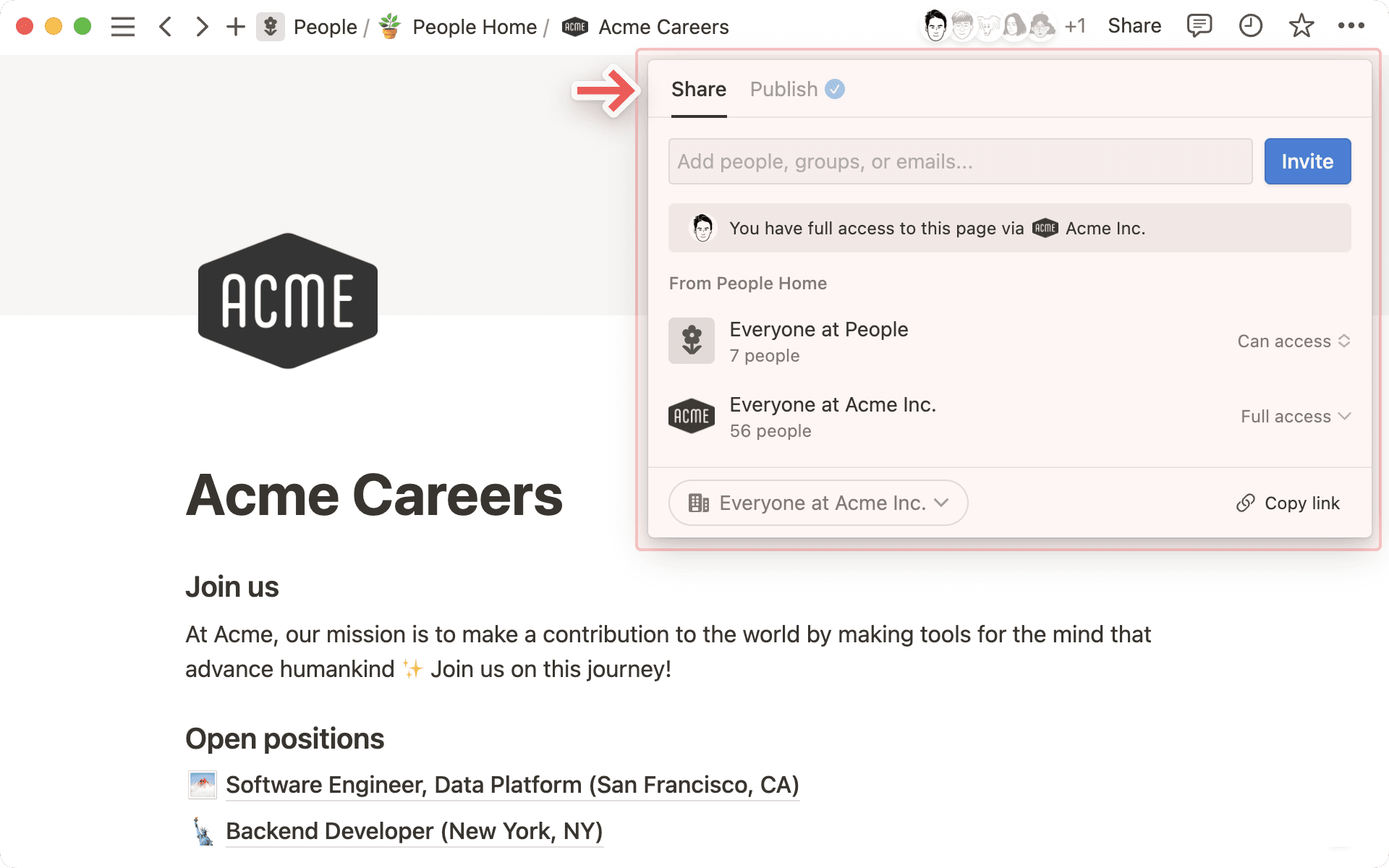
A volte è possibile che tu voglia condividere una pagina solo con alcuni membri selezionati del tuo spazio di lavoro, ad esempio un documento per una riunione individuale con il tuo responsabile o delle note per un piccolo team di progetto. Per condividere una pagina con persone specifiche:
Seleziona
Condividinella parte superiore di qualsiasi pagina.Trova e seleziona i nomi dei membri/gruppi del tuo spazio di lavoro con cui desideri condividere la pagina. Puoi anche invitare come ospite una persona che non fa parte del tuo spazio di lavoro inserendo il suo indirizzo email.
Apri il menu a tendina accanto ai nomi delle persone che stai invitando, poi seleziona un livello di permesso.
Seleziona
Invita.
Quando condividi una pagina con membri specifici dello spazio di lavoro, la pagina verrà visualizzata nella sezione Condivise della tua barra laterale. Scopri di più sulle sezioni della barra laterale qui →
Condividi una pagina con un teamspace
I teamspace sono spazi dedicati a ogni team all'interno della tua organizzazione o azienda. Ogni teamspace ha membri e livelli di permesso propri, che possono essere personalizzati dai proprietari del teamspace. Scopri di più sulla modalità di aggiunta dei membri e di assegnazione dei permessi nei teamspace →
Esistono due modi per condividere le pagine di Notion con qualsiasi teamspace di cui sei membro:
Passa il mouse sopra il nome di un teamspace nella tua barra laterale e crea una nuova pagina all'interno di quel teamspace cliccando sul simbolo
+che viene visualizzato.Nella tua barra laterale, trascina una pagina in un teamspace.

Nota: Le pagine all'interno di un teamspace predefinito sono accessibili a tutti i membri del tuo spazio di lavoro. Un teamspace predefinito è un ambiente di cui devono far parte automaticamente tutti gli utenti di uno spazio di lavoro.
Per verificare se un determinato teamspace è predefinito:
Seleziona
•••accanto al nome di un teamspace nella tua barra laterale.Seleziona
Impostazioni del teamspace.Nella scheda
Membri, cercaPermessi. Se visualizziPredefinito, significa che il teamspace è, appunto, predefinito.
Condividi una pagina con un ospite
Nota:
Se non riesci a condividere una pagina con un ospite, i motivi potrebbero essere i seguenti:
Il tuo spazio di lavoro ha raggiunto il limite di ospiti.
Il tuo spazio di lavoro o teamspace non consente di aggiungere ospiti alla pagina.
Il dominio email dell'ospite con cui stai cercando di condividere la pagina non è uno di quelli autorizzati per il tuo spazio di lavoro.
Se hai un piano Enterprise e il proprietario non consente ai membri di invitare ospiti alle pagine, tutte le persone che inviti a una pagina verranno aggiunte automaticamente come membri. Prima di selezionare
Invitanei passaggi precedenti, puoi passare il mouse sul nome o sull'email del tuo ospite per ottenere ulteriori informazioni su come questa persona verrà aggiunta alla pagina.
Gli ospiti sono persone che non fanno parte del tuo spazio di lavoro Notion. Potrebbe trattarsi di un appaltatore o di un cliente con cui stai collaborando. Scopri di più sugli ospiti qui →
Dopo che avrai invitato qualcuno alla tua pagina come ospite, questa persona riceverà un'email con un link alla pagina. Per accedere alla tua pagina, il tuo ospite dovrà disporre di un proprio account Notion.
Puoi gestire l'accesso generale alla tua pagina selezionando Condividi nella parte superiore di una pagina e configurando Accesso generale. Qui puoi scegliere di condividere la tua pagina con:
Solo persone invitate: Ciò significa che solo tu e le persone che inviti potete accedere alla tua pagina.Tutti gli utenti di {your workspace}: Ciò significa che gli altri membri dello spazio di lavoro possono accedere alla tua pagina tramite la funzione di ricerca o utilizzando il link.Apri il menu a tendina accanto a
Tutti gli utenti di {your workspace}e attiva l'opzioneNascondi nella ricercaper nascondere questa pagina nei risultati della ricerca per tutti gli utenti che non l'hanno mai visitata in precedenza o che non dispongono già del link alla pagina.
Chiunque sul web disponga del link: Ciò significa che chiunque disponga del link alla tua pagina può accedervi, anche se non fa parte del tuo spazio di lavoro o non è un utente Notion. Tieni presente che, per poter commentare o modificare la tua pagina, i visitatori dovranno aver effettuato l'accesso a Notion.Se desideri che l'accesso a questo link scada, apri il menu a tendina accanto a
Chiunque sul web disponga del link. Apri il menu a tendina accanto aIl link scadee seleziona un'ora o una data.I proprietari di spazi di lavoro Enterprise possono disabilitare questi link di condivisione pubblici andando su
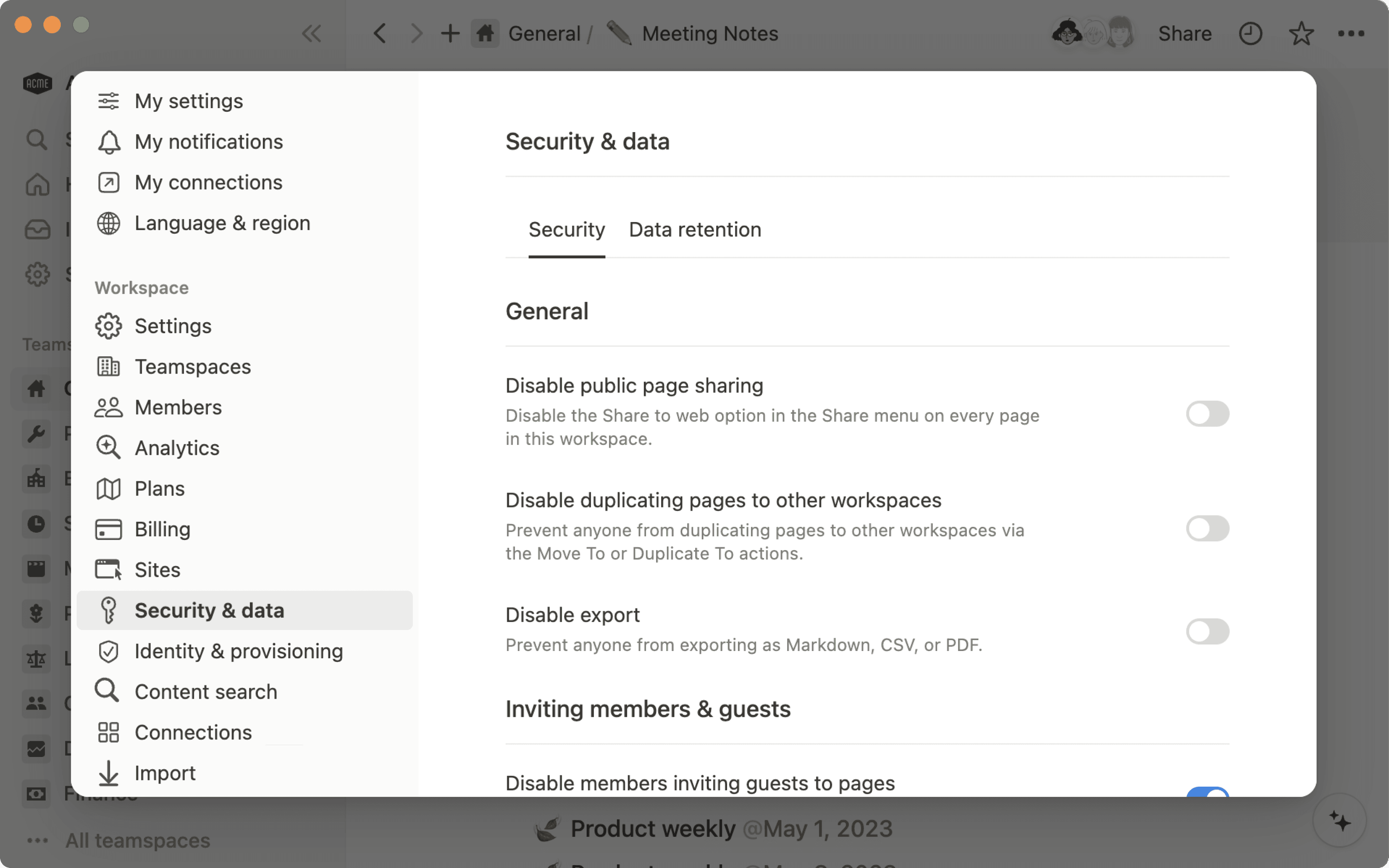
Impostazioni→Sicurezzae attivando l'opzioneDisabilita pubblicazione di siti, moduli e link pubblici.
Per ciascun gruppo di persone a cui concedi l'accesso generale, puoi assegnare un livello di accesso.

Per ogni persona, ogni gruppo e ogni teamspace con cui condividi una pagina, puoi assegnare un livello di permesso diverso. Ciò consente di mantenere riservate le informazioni private e ti offre un controllo dettagliato e preciso sul tuo lavoro.
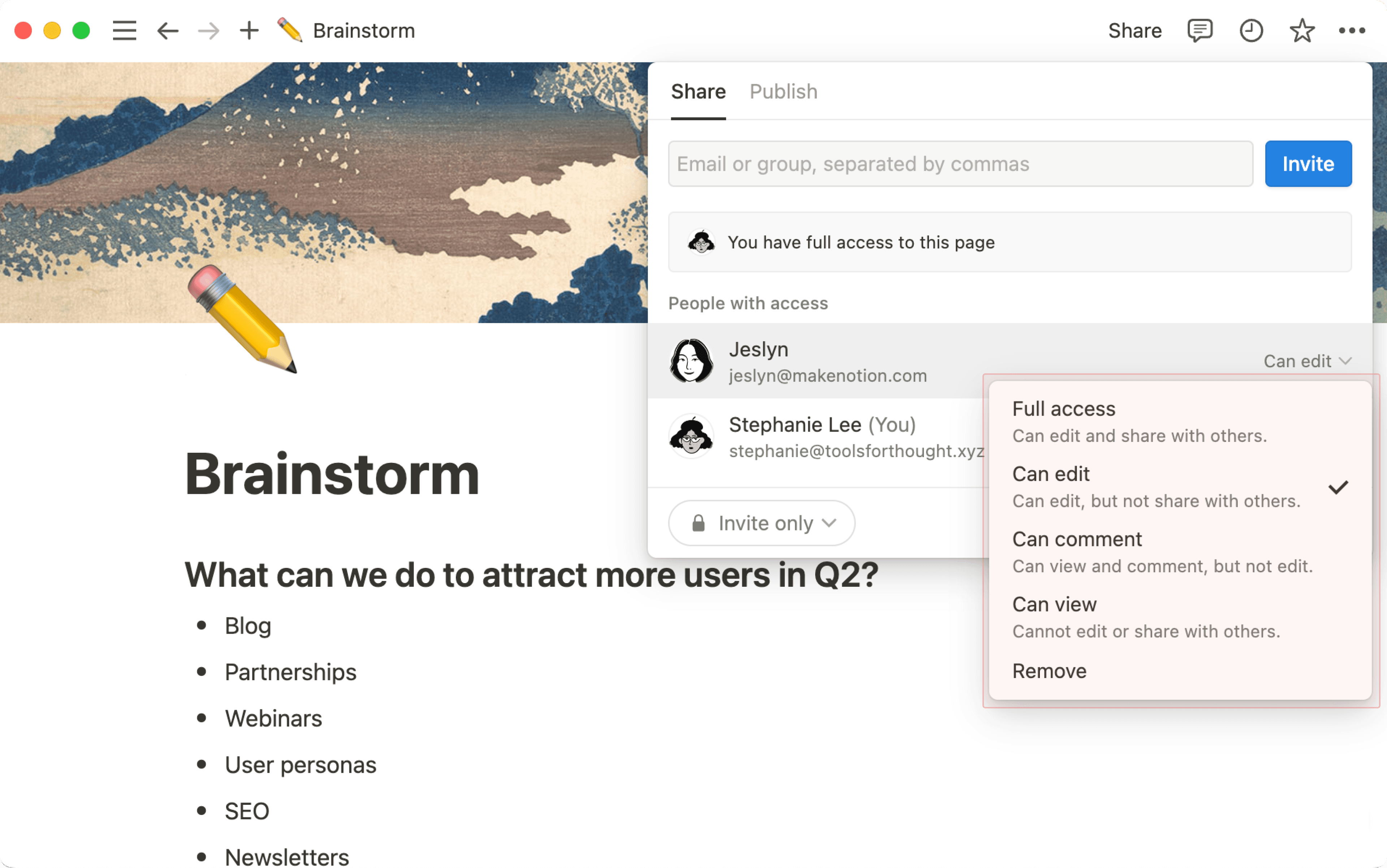
Ecco i diversi livelli di permesso in Notion:
Accesso completo: Le persone con accesso completo a una pagina possono modificare qualsiasi contenuto in essa presente e condividere la pagina con chiunque desiderino.Può modificare: Seleziona questo livello di accesso per le persone che devono poter modificare il contenuto della pagina, ma non condividerla con altri.Può modificare il contenuto: Questo livello di permessi è disponibile solo per le pagine del database. Le persone con questo livello di accesso possono creare e modificare le pagine all'interno del database e modificare i valori delle proprietà di tali pagine. Tuttavia, non potranno modificare la struttura del database e le relative proprietà, viste, ordinamenti o filtri. Scopri di più sui database qui →Può commentare: Seleziona questo livello di accesso per le persone che devono poter solo commentare una pagina. Non potranno modificare né condividere il contenuto.Può visualizzare: Le persone con questo livello di accesso possono leggere il contenuto della pagina, ma non potranno commentarlo, modificarlo o condividerlo.
Inoltre, a seconda del ruolo che ricoprono in uno spazio di lavoro, le persone possono eseguire diverse azioni. Per saperne di più, leggi questo articolo →
Modifica livelli di accesso
Nota: Se qualcuno ha richiesto una modifica dei propri permessi in una pagina di tua proprietà, potrai visualizzare, approvare e rifiutare tali richieste dalla tua posta in arrivo.
Per modificare il livello di permesso di un utente per una pagina specifica:
Seleziona
Condividinella parte superiore della pagina.Apri il menu a tendina accanto al nome di una persona, di un gruppo o di un teamspace con cui è stata condivisa la pagina.
Seleziona un livello di permesso.
Vedi altre persone in una pagina che non volevi condividere? Vuoi rendere privata una pagina? Esistono diversi modi per interrompere la condivisione delle tue pagine:
Nella barra laterale, trascina una pagina nella sezione
Privatain modo che solo tu possa vederla.Seleziona
Condividinella parte superiore della pagina. Quindi, apri il menu a tendina accanto a uno spazio di lavoro, a un gruppo o a utenti che attualmente hanno accesso e selezionaRimuovi.
Nota: Questa funzionalità è disponibile solo con i piani Enterprise e Business.
Se il tuo database ha almeno una proprietà Persona, potrai assegnare permessi specifici agli utenti inclusi in quella proprietà. Ad esempio:
Potresti avere un database di ticket IT in cui vuoi consentire a chi crea i ticket di modificarli, senza però poter intervenire su quelli creati da altri utenti.
Potresti essere un recruiter che gestisce molte candidature, ma voler consentire esclusivamente agli hiring manager di visualizzare le informazioni relative ai propri candidati.
Potresti lavorare con un team di collaboratori esterni che devono poter visualizzare e modificare solo le proprie attività in un database.
I permessi che assegni tramite una proprietà Persona verranno applicati a tutte le viste del tuo database, incluse quelle collegate.
Segui questi passaggi per impostare i permessi per una proprietà di tipo Persona o Creato da:
Apri un database. Deve trattarsi del database di origine e non di una sua vista collegata.
Clicca su
Condividinella parte superiore.In
Accesso a livello di pagina, selezionaAggiungi una nuova regola.Seleziona una proprietà Persona o Creato da dal tuo database.
Seleziona un livello di accesso.
Seleziona
Crea regola.

Se il database contiene più fonti dati, ciascuna può avere regole di accesso proprie. Potrai passare da una fonte dati all'altra quando imposti questi permessi nel menu Condividi.

Puoi creare nuovi permessi per altre proprietà Persona nel database cliccando su Aggiungi una nuova regola.
Nota: Quando una persona viene menzionata in queste proprietà, riceve automaticamente una notifica. Per impostazione predefinita, i gruppi di utenti non ricevono notifiche. Per modificare queste impostazioni o saperne di più su queste notifiche, consulta questa pagina →
Cosa vedono gli altri quando configuri l'accesso a livello di pagina
Il modo in cui gli altri possono interagire con il contenuto di un database dopo che hai assegnato l'accesso a livello di pagina dipende dal fatto che abbiano o meno accesso al database.
Se un utente ha accesso al database
Supponiamo che tu abbia accesso completo a un database di attività. Anna, la tua collaboratrice diretta, ha l'accesso di tipo Può commentare.
Quindi, crei una regola di accesso a livello di pagina che concede agli utenti della proprietà Persona responsabile l'accesso di tipo Può modificare. Assegni l'attività 1 ad Anna.
Oltre a poter visualizzare e commentare tutte le pagine del database, ora Anna può anche modificare l'attività 1 grazie alla regola a livello di pagina.
Se un utente non ha accesso al database
Supponiamo che tu abbia accesso completo a un database di attività. Nessun altro ha accesso.
Quindi, crei una regola di accesso a livello di pagina che concede agli utenti della proprietà Persona responsabile l'accesso di tipo Può modificare. Assegni l'attività 1 ad Anna. Se Anna prova ad accedere al database di attività, visualizzerà un messaggio di errore. Questo perché non ha accesso al database di attività, ma solo all'attività 1. Anna potrà quindi visualizzare l'attività 1 e lavorarci in due modi:
Quando assegni un'attività ad Anna e le concedi l'accesso tramite una regola a livello di pagina, riceverà una notifica su Notion che la informa che le è stata assegnata l'attività 1. Potrà quindi aprire l'attività dalla casella di posta in arrivo.
Crea una vista collegata del database di attività in una pagina e concedi ad Anna l'accesso. Potrà accedere all'attività 1 e modificarla nella vista collegata. Inoltre, Anna potrà accedere a qualsiasi altra attività che le assegni in quel database tramite la vista collegata.
Per creare una vista collegata di un database:
In una pagina, digita
/collegato.Nel menu della barra, seleziona
Vista collegata della fonte dati.Nel menu che compare, trova e seleziona il database che desideri collegare.
Il database selezionato verrà visualizzato come una copia, che può essere filtrata e ordinata in modo diverso senza modificare quello originale.
Poiché Anna ha accesso alle sue attività solo in base alle regole di accesso a livello di pagina, non potrà creare nuove pagine nel database. Per consentire la creazione di nuove pagine, dovrai creare un modulo.
Nota: Se ti accorgi che qualcuno riesce a eseguire azioni non in linea con i permessi che hai impostato per quella persona, tieni presente che Notion applica il livello di accesso più ampio concesso a un utente. Ad esempio, supponiamo che il membro A faccia parte di una proprietà persona nel tuo database che dispone dei permessi Può visualizzare per una pagina. In seguito, concedi a tutti i membri del tuo spazio di lavoro l'accesso completo al database. In questo caso, anche il Membro A otterrà l'accesso completo alle pagine del database in quanto fa parte del tuo spazio di lavoro.
Assicurati che chiunque abbia restrizioni a livello di pagina non disponga di un accesso più ampio tramite un'altra sezione del menu Condividi.
Scopri di più sui livelli di accesso qui →
Eliminare una regola di accesso
Per eliminare una regola di accesso per una specifica proprietà Persona o Creato da:
Seleziona
Condividinella parte superiore del database.Apri il menu a tendina di una regola esistente.
Seleziona
Elimina regola di accesso.
Quando crei una sottopagina, questa erediterà i permessi della pagina principale associata. Per modificare questa impostazione, accedi a una sottopagina e aggiorna i permessi associati.
I proprietari del teamspace possono impostare permessi predefiniti per i contenuti presenti al suo interno. Queste impostazioni verranno applicate a tutte le nuove pagine create nel teamspace. Per modificarle, dovrai effettuare le modifiche a livello di pagina.
Notion applica il livello di accesso più ampio concesso a un utente. Ad esempio, supponiamo che tu conceda a un membro A i permessi di tipo Può visualizzare per una pagina. Se poi concedi a tutti i membri del tuo spazio di lavoro l'accesso completo, anche il Membro A lo otterrà in quanto ne fa parte.
Inoltre, se sposti una pagina condivisa nella sezione Privato della tua barra laterale, tutti gli altri utenti perderanno l'accesso a quella pagina. Nota: Questa sostituzione verrà applicata solo alla pagina principale. I permessi concessi per eventuali sottopagine rimarranno invariati.
Se una pagina è impostata in modo che possa accedervi chiunque disponga del link, tieni presente che anche chi non ne è in possesso potrebbe riuscire ad accedervi, ad esempio nei seguenti casi:
La pagina viene menzionata in un'altra che è condivisa con un pubblico più ampio, oppure ne è collegata tramite un link.
La pagina utilizza una relazione bidirezionale che la collega a un'altra pagina condivisa con un pubblico più ampio.
La pagina è nidificata all'interno di un'altra che è stata condivisa con un pubblico più ampio.
Puoi sapere quali altre persone hanno accesso a una pagina perché le loro foto del profilo sono visibili nella barra nella parte superiore della pagina.
Se una persona non sta attualmente visualizzando la pagina, il suo avatar appare sfumato.
Se una persona sta attualmente visualizzando la pagina, il suo avatar appare senza sfumatura.
Passando il mouse sopra un avatar, verranno visualizzati il nome e l'indirizzo email della persona e la data dell'ultima volta in cui ha visitato la pagina.
Cliccando su un avatar attivo, passerai alla parte della pagina che la persona sta leggendo o in cui sta digitando.
Quando più persone collaborano sulla stessa pagina contemporaneamente, i loro avatar si muoveranno accanto ai blocchi che stanno visualizzando o modificando.
Clicca su
•••nell'angolo in alto a destra di qualsiasi pagina e dai un'occhiata alla parte inferiore del menu che si apre. Scoprirai chi ha modificato per ultimo la pagina e quando lo ha fatto.
Richiedi l'accesso a una pagina
Se apri una pagina a cui non hai accesso, puoi selezionare Nessun accesso per inviare una richiesta. In questo modo, gli autori o gli editor della pagina riceveranno una notifica e potranno scegliere di accettare o rifiutare la tua richiesta di accesso.
Richiedi accesso in modifica
Se disponi dell'accesso per visualizzare o commentare una pagina, ma desideri modificarla:
Apri la pagina e seleziona
Condividi.Nella scheda
Condividi, visualizzerai il tuo attuale livello di permesso. Apri il menu a tendina accanto a questa informazione.Seleziona
Richiedi accesso in modifica.
Questa richiesta verrà inviata all'autore della pagina, che potrà accettarla o ignorarla. Riceverai una notifica quando la tua richiesta sarà stata accettata. Se non riesci a modificare la pagina, prova ad aggiornarla.
Se sei il proprietario di uno spazio di lavoro con piano Enterprise, puoi controllare la condivisione dei contenuti tramite impostazioni di sicurezza aggiuntive. Trovi maggiori informazioni su queste funzionalità qui →
Per visualizzare queste impostazioni, vai su Impostazioni nella tua barra laterale e seleziona Sicurezza.
Domande frequenti
I tried adding a guest to my workspace but they were turned into a member automatically. How can I prevent that?
I tried adding a guest to my workspace but they were turned into a member automatically. How can I prevent that?
If your workspace is above the guest limit for your plan, new users that you share content with will be automatically added as a member (instead of as a guest) if they have the same organization email domain.
To allow for a new user with the same organization email domain to be added as a guest, you will need to remove existing guests to fall below your plan limit, upgrade to a plan with a higher limit, or work with our sales team (for eligible customers).
If your workspace is above the guest limit for your plan, you may have the Allowed Email Domains setting turned on. When enabled, this feature allows people with that email domain to join your workspace as a member automatically. You can disable this setting in the General tab of Settings in the left sidebar.
What’s the difference between sharing my Notion page with anyone on the web with the link and sharing my Notion page as a Notion Site?
What’s the difference between sharing my Notion page with anyone on the web with the link and sharing my Notion page as a Notion Site?
If you want to collaborate with a client on a proposal, you might want to use a public sharing link.
If you want to share about your latest travels, you can publish your Notion page as a Notion Site. This will allow you to turn on search engine indexing to reach a wider audience, customize the look and feel of your page, and more.
My Export button is missing, it doesn't appear in any menus.
My Export button is missing, it doesn't appear in any menus.
You may have the Disable Export setting enabled in the Security tab of Settings in your left sidebar. You'll need to be an admin in your workspace and on desktop to change this.
Can I limit access to different parts of a database? Can I make it so that some people can see certain database pages, but not others?
Can I limit access to different parts of a database? Can I make it so that some people can see certain database pages, but not others?
You can assign specific permissions to people who are tagged in a person property or created by property in your database. Learn about database page-level access here →