Introduzione ai database
Si è verificato un problema. Sembra che il tuo ad blocker stia impedendo la riproduzione del video.
Guardalo su YouTube

I database in Notion sono raccolte di pagine. In questa sezione presenteremo la struttura generale di un database, i menu e le varie opzioni e spiegheremo come aprire e modificare le pagine al suo interno. 🗃
I database sono una delle funzionalità fondamentali di Notion e ti aiutano a gestire e organizzare più pagine in un unico posto. I database di Notion sono speciali perché:
Ogni elemento corrisponde a una pagina a sé stante: ogni elemento che inserisci nel database è una pagina Notion. Apri un elemento del database per aggiungere ulteriori informazioni sotto forma di testo, immagini e altro, proprio come faresti con qualsiasi altra pagina Notion!
Puoi personalizzare le proprietà: aggiungi proprietà per contestualizzare, etichettare e arricchire qualsiasi elemento del database con informazioni come date, stato e link. Scopri di più sulle proprietà del database qui →
Puoi visualizzare i tuoi dati in modi diversi: i tuoi dati non si limitano solo a una tabella. Organizza il tuo database come elenco, calendario, grafico o in qualsiasi altro modo, secondo le tue preferenze di visualizzazione delle informazioni. Scopri di più su viste, filtri e ordinamenti qui →
Puoi visualizzare più set di dati in un unico database. Ad esempio:
Puoi creare un database CRM completo in cui le informazioni su contatti, aziende e trattative vengono gestite tutte nello stesso database, pur essendo considerate come fonti di dati distinte.
Magari il tuo team sta gestendo progetti e attività in un database e OKR in un altro. Puoi collegare il database degli OKR a quello dei progetti e delle attività e riunire tutti questi dati in un unico posto, in modo da poter visualizzare insieme l'avanzamento del team senza dover passare da una parte all'altra dello spazio di lavoro.
Per creare un database in Notion, crea una nuova pagina e, da Inizia con, seleziona Tabella. Puoi anche aprire una pagina esistente e utilizzare il comando rapido /database.
Quando crei un database, puoi partire da zero o importare dati da un'altra parte del tuo spazio di lavoro. Se desideri crearne uno che sia una variante di un altro database presente nello stesso spazio, ti consigliamo di selezionare una fonte dati esistente. Cerca un database esistente e poi scegli quello che desideri utilizzare.
Hai bisogno di ispirazione o di aiuto per iniziare? Quando crei un nuovo database, puoi anche sfruttare l'opzione Crea con l'AI e fornire a Notion AI un prompt da utilizzare per creare il tuo database. Potrai anche scegliere uno dei modelli suggeriti.
Esaminiamo alcuni dei primi passaggi che puoi eseguire per configurare un nuovo database.
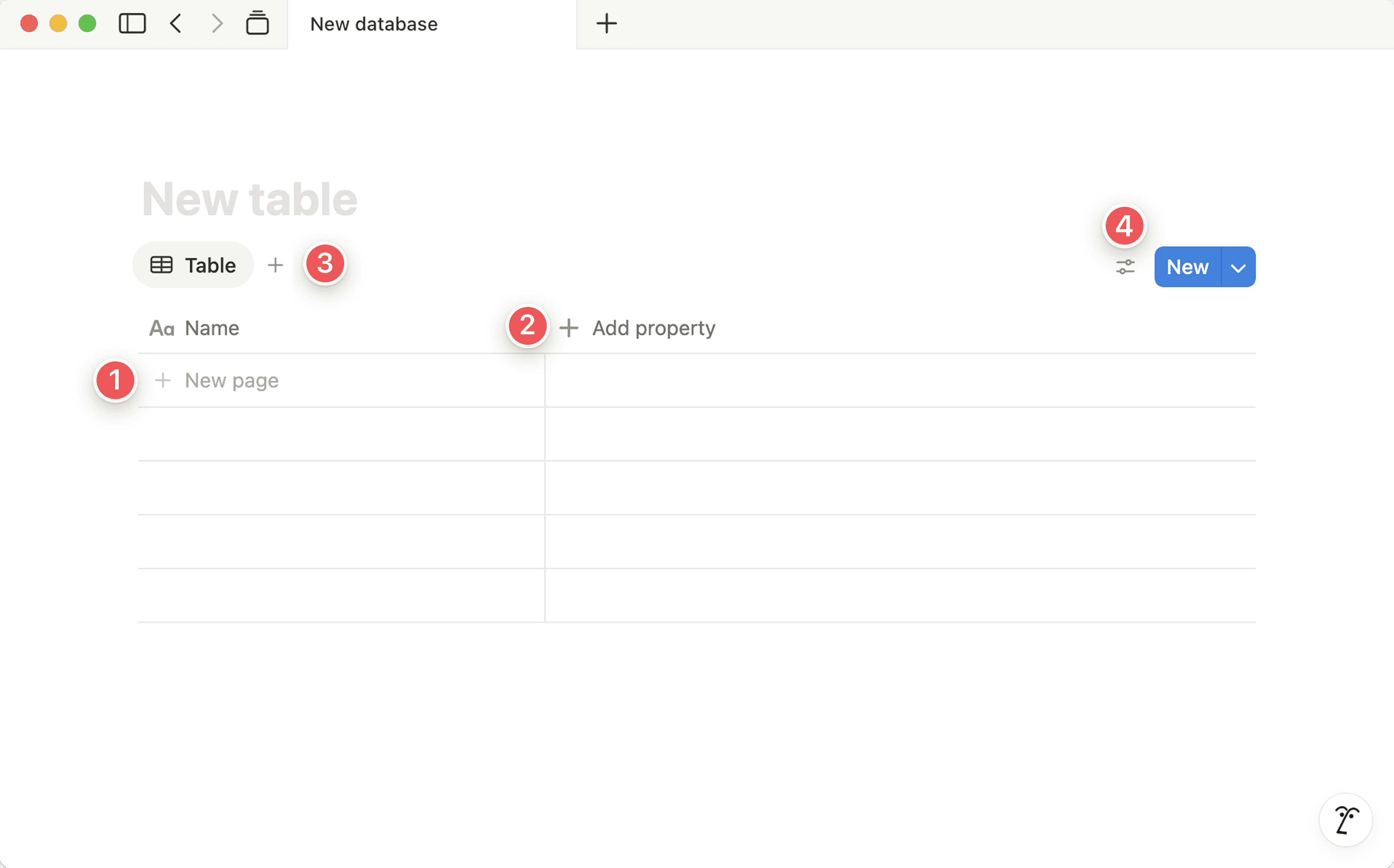
Crea una nuova pagina del database: Clicca su
Nuova paginaper aggiungere una nuova pagina al tuo database. Ad esempio, se il database è un tracker delle attività, la prima pagina potrebbe essere la prima attività che desideri monitorare.Aggiungi proprietà: Assegna proprietà al tuo database in modo da avere più opzioni per organizzare ciascuna pagina. Un database di monitoraggio delle attività potrebbe includere una proprietà stato e una proprietà scadenza.
Aggiungi una nuova vista: Le viste ti consentono di organizzare le informazioni contenute nel tuo database in modi diversi. Il tuo database verrà mostrato automaticamente in vista tabella, ma puoi aggiungere tutte le viste che desideri.
Puoi anche utilizzare le viste per mostrare le fonti di dati di tutto il tuo spazio di lavoro nello stesso database. Aggiungi una vista collegata di un'altra fonte dati o anche una vista creata utilizzando una nuova fonte dati.
Modifica la tua vista: Per ogni vista, puoi modificarne il nome, il layout, le proprietà che sono mostrate o nascoste e altro ancora. Puoi anche filtrare, ordinare e raggruppare gli elementi nel tuo database. Ad esempio, potresti voler visualizzare il richiedente di un'attività in una vista ma non in un'altra.
Database a pagina intera
I database a pagina intera vengono mostrati come qualsiasi altra pagina nella tua barra laterale.
Puoi bloccare un database a pagina intera, in modo che altre persone non possano modificare le proprietà e le opzioni dei valori, selezionando
•••nella parte superiore del database →Blocca database.Per trasformare un database a pagina intera in uno in linea, trascinalo in un'altra pagina nella barra laterale: così facendo, diventerà una sottopagina. A questo punto, accedi alla pagina e seleziona
⋮⋮→Trasforma in database in linea.
Database in linea
I controlli e i menu del database in linea rimangono nascosti fino al passaggio del cursore del mouse.
Puoi espandere un database in linea in uno a pagina intera selezionando
⤡nella parte superiore.Puoi trasformare un database in linea in uno a pagina intera cliccando su
⋮⋮e trascinandolo nella barra laterale come una pagina principale.Puoi
eliminare,duplicare, spostare o copiare il link al tuo database in linea selezionando⋮⋮, che apparirà lateralmente al passaggio del mouse.Nella barra laterale, il tuo database in linea apparirà come una sottopagina della pagina in cui si trova.
Puoi creare una copia di un database.
Per i database in linea:
Passa il mouse sopra il database, quindi seleziona
⋮⋮.Seleziona
Duplica. Puoi scegliereDuplica con contenutooppure, se desideri utilizzare la stessa configurazione del database per organizzare altre pagine,Duplica senza contenuto.
Per le pagine intere:
Clicca sul pulsante
•••nell'angolo in alto a destra.Seleziona
Duplica. Puoi scegliereDuplica con contenutooppure, se desideri utilizzare la stessa configurazione del database per organizzare altre pagine,Duplica senza contenuto.
Ogni elemento del tuo database, che si tratti di una riga in una tabella o di una scheda in una bacheca o in un calendario, corrisponde a una pagina Notion a sé stante che puoi creare, formattare e in cui puoi inserire contenuti come in qualsiasi altra pagina.

Nota: se un database contiene più di 1.000 elementi, le nuove pagine potrebbero comparire a metà della raccolta anziché alla fine. Questo è dovuto al modo in cui le raccolte di grandi dimensioni vengono ordinate e indicizzate.
Per aggiungere elementi del database:
Per tutti i database: Clicca sul pulsante blu
Nuovonell'angolo in alto a destra.Per una
tabella, unelencoo unabacheca: Clicca su+ Nuovoin basso per aggiungere un nuovo elemento.Per un
calendario: Clicca sull' icona+che appare quando passi il cursore del mouse su un giorno qualsiasi. Così facendo, crei un nuovo evento in quel giorno.Per una
galleria: Clicca sul pulsante+ Nuovonella scheda vuota in fondo alla galleria per aggiungere una nuova cornice per l'immagine proprio lì.
Per aprire gli elementi del database come pagine:
Nelle
tabelle, passa il cursore del mouse sopra la prima colonna e clicca sul pulsanteAPRIche compare.Negli
elenchi, clicca semplicemente sul titolo dell'elemento.Nelle
bacheche, neicalendarie nellegallerie, clicca in qualsiasi punto della scheda.Le pagine si apriranno sempre in modalità anteprima. Clicca su
⤡in alto a sinistra per visualizzare in modalità a pagina intera.

In questa pagina, troverai tutte le proprietà del tuo database nella parte superiore. Ogni riga corrisponde a una proprietà, con un nome, un tipo e un valore. Clicca sul valore per modificarlo.
Clicca sul simbolo
⋮⋮che appare a sinistra di ogni proprietà al passaggio del mouse per: trascinarla verso l'alto o verso il basso, modificare iltipo di proprietà, rinominarla,duplicarlaoeliminarla.
Sotto le proprietà, è disponibile uno spazio libero dove puoi aggiungere qualsiasi tipo di blocco di contenuto, comprese le sottopagine o un database in linea.
Poiché gli elementi del database sono pagine, qualsiasi altro tipo di contenuto che trascini in un database (come elenchi puntati o attività da svolgere) si trasformerà automaticamente in pagine.
Opzioni degli elementi
Clicca con il tasto destro su un elemento per visualizzare un elenco di azioni. Queste includono:
Elimina: per rimuovere l'elemento dal tuo database.Duplica: per creare una copia esatta dell'elemento.Copia link: per copiare negli appunti un link a quell'elemento specifico.Rinomina: per assegnare alla pagina un altro nome nella tua riga, senza aprirla.Sposta in: per spostare la riga in un altro spazio di lavoro o in un'altra pagina (dove verrà visualizzata come sottopagina).Modifica proprietà: per aprire un menu con tutte le proprietà della tua tabella. Clicca su quella che desideri e poi sul nuovo valore da assegnarle.
Personalizza le pagine del database
La sezione superiore di qualsiasi pagina in un database di Notion può includere diversi elementi:

Le proprietà forniscono dati sulla pagina che stai visualizzando, come il proprietario del progetto, la data di scadenza, i tag e altro ancora.
Icommenti registrano la conversazione tra te e i membri del team. Puoi usarli per taggarvi a vicenda, porre domande, fornire feedback e altro ancora.
I backlink indicano tutte le pagine che rimandano a quella corrente, per passare facilmente dall'una all'altra.
Come per ogni elemento di Notion, puoi personalizzare l'aspetto e il comportamento di questi componenti. Per accedere a queste opzioni:
Clicca su
•••nell'angolo in alto a destra di qualsiasi pagina di Notion in un database e selezionaPersonalizza pagina.
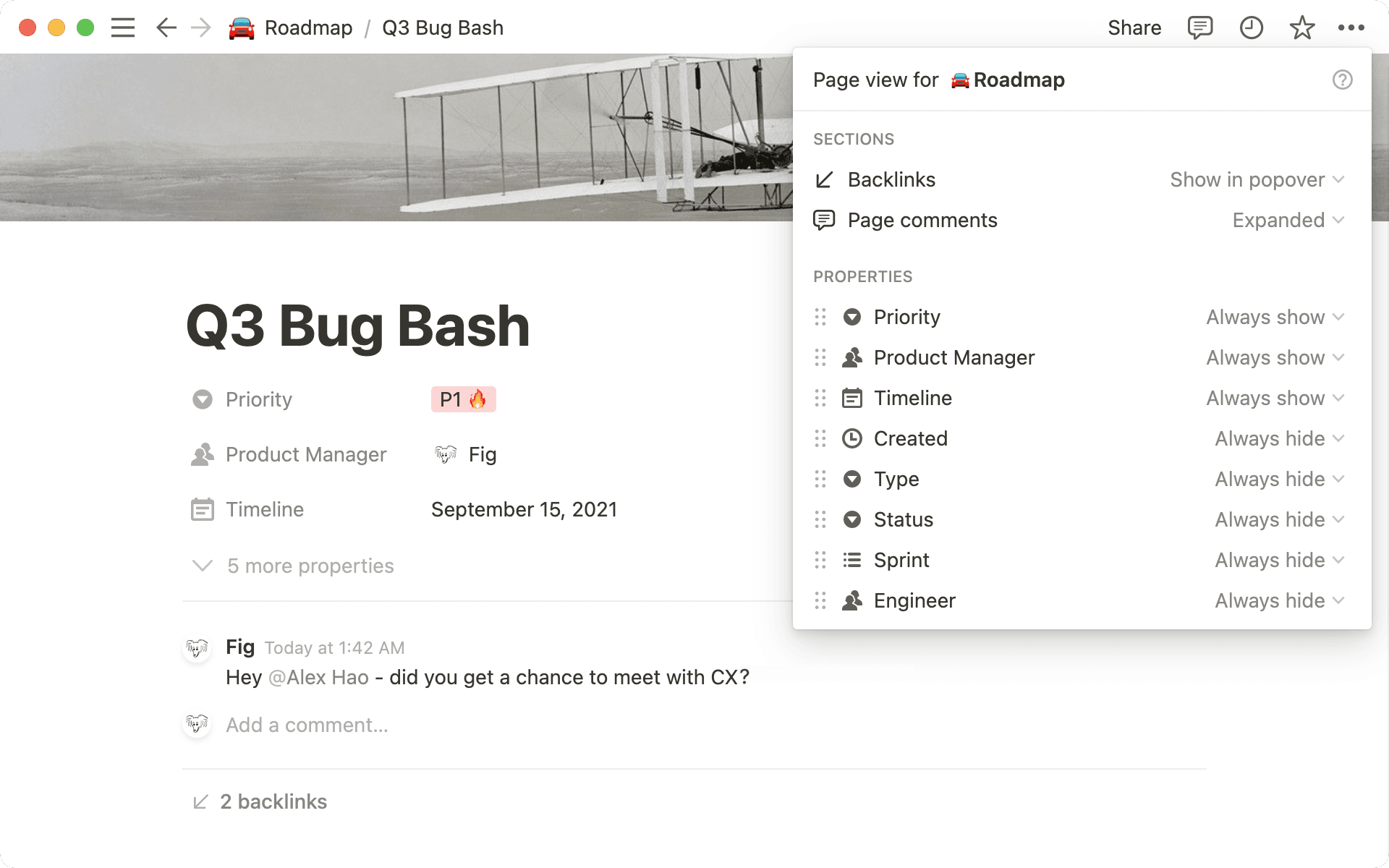
Per le proprietà, puoi uszare questo menu per scegliere quali campi delle proprietà mostrare nella parte superiore della pagina e in che modo. Per ciascuno, seleziona:
Mostra sempre: nessun cambiamento; continuerai a visualizzare il campo della proprietà.
Nascondi se vuoto: il campo della proprietà scomparirà dalla parte superiore della pagina se non contiene valori.
Nascondi sempre: il campo della proprietà non sarà mostrato nella parte superiore della tua pagina.
Puoi anche accedere al menu Personalizza pagina facendo clic sull'icona ⋮⋮ accanto a qualsiasi proprietà nell'elenco della parte superiore della pagina del database. Inoltre, puoi cliccare sull'icona ⋮⋮ e trascinarla verso l'alto o verso il basso per modificare l'ordine in cui le proprietà sono mostrate nella tua pagina.
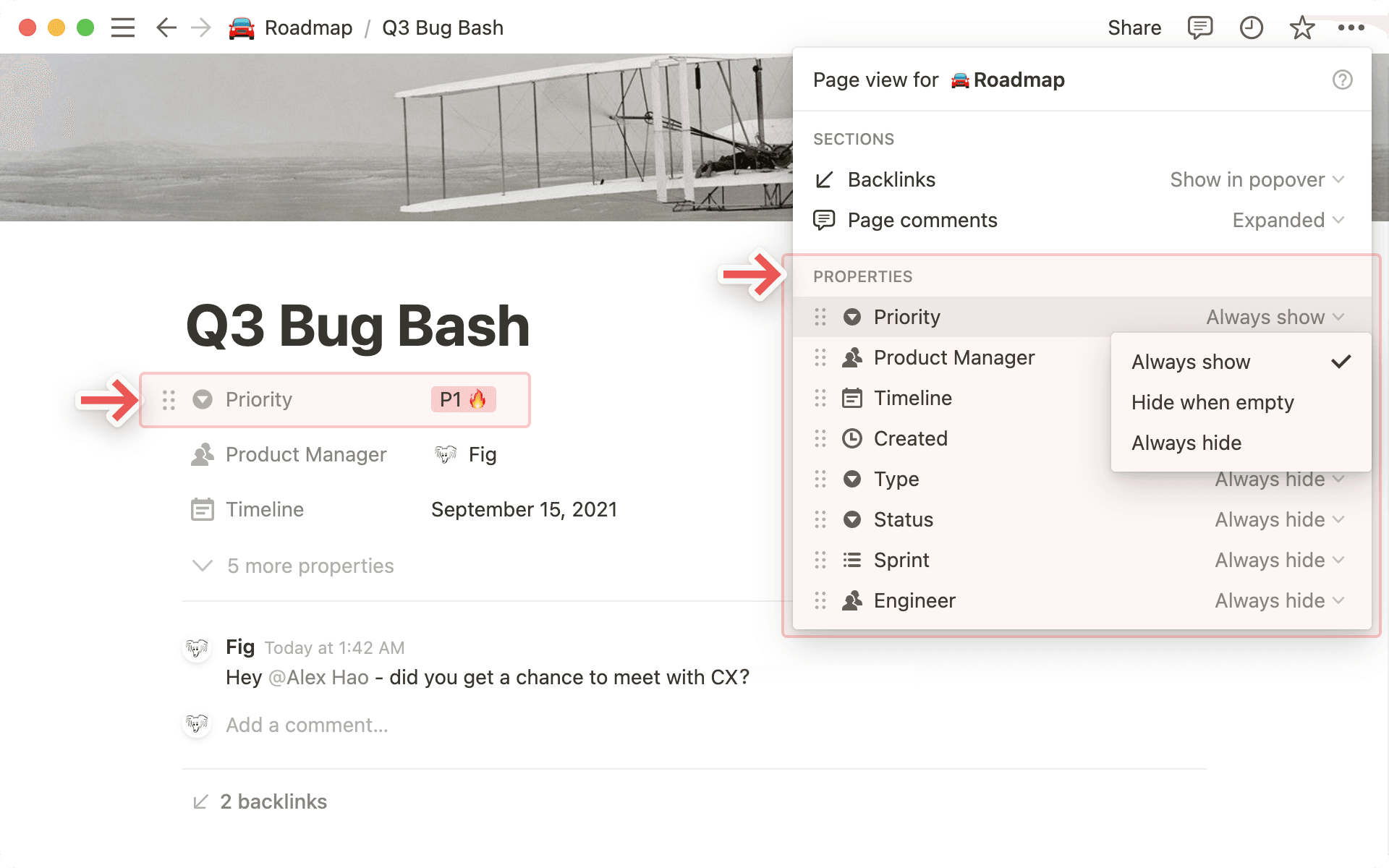

Suggerimento: se il tuo database ha decine di proprietà, nascondine alcune per mantenere le pagine ordinate.
Nota: quando nascondi le proprietà, queste vengono riunite in un'unica voce di menu in fondo all'elenco. Puoi cliccare su questa voce per visualizzare le proprietà nascoste.
Per i backlink, puoi scegliere:
Espanso: mostra l'elenco completo di tutte le pagine che rimandano a quella corrente.
Mostra in pop-over: se non vuoi visualizzare tutte le pagine, puoi scegliere di vedere solo il numero di backlink. Clicca per aprire un popup che mostra tutte le pagine.
Off: nasconde completamente tutti i backlink.

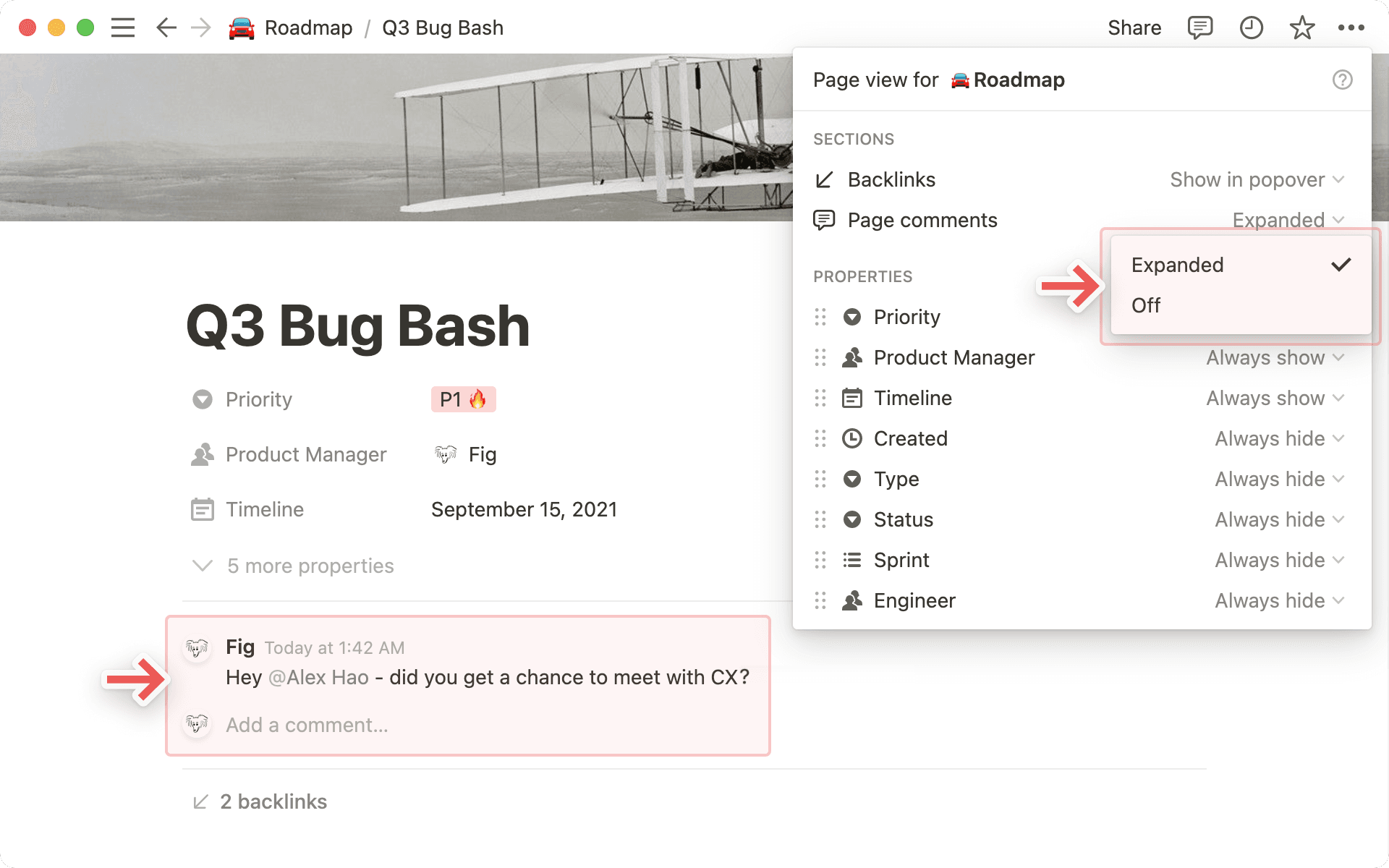
Per i commenti, puoi scegliere:
Espanso: mostra l'intera conversazione nella parte superiore della pagina.
Off: nascondi i commenti sulla pagina, per una vista minimalista.
Quando si usa un database in uno spazio di lavoro condiviso, alcune funzionalità di Notion permettono di evitare modifiche accidentali con potenziali conseguenze per gli altri membri del team.
Livello di autorizzazione “Può modificare il contenuto”
Seleziona Condividi nella parte superiore di un database per visualizzare e gestire i livelli di permessi di tutti gli utenti. Scopri di più su condivisione e permessi qui →
Il livello di permesso Può modificare i contenuti è disponibile solo per le pagine del database e consente agli utenti di:
Creare, modificare ed eliminare le pagine all'interno del database.
Modificare i valori delle proprietà di tali pagine.
Gli utenti in un database con il permesso Può modificare il contenutonon potranno:
Aggiungere, modificare o rimuovere proprietà o viste del database.
Modificare filtri o ordinamenti.
Bloccare o sbloccare il database.

Nota: gli utenti con il permesso Può modificare il contenuto potranno comunque creare database collegati e modificare viste, ordinamenti e filtri all'interno di esso. Scopri di più sui database collegati →
Bloccare le viste
Trovi questa opzione nel menu ••• nell'angolo in alto a destra della finestra di Notion. Attivala per impedire alle altre persone di modificare le proprietà e le viste del tuo database. Potranno comunque modificare i dati che contiene.
Ricorda che chiunque abbia accesso in modifica può attivare o disattivare questo blocco in qualsiasi momento. Questa funzionalità è una protezione rapida contro le modifiche accidentali in un database, se vuoi che questo sia modificato strutturalmente da molte persone.


Scopri di più su come ottimizzare le prestazioni e i tempi di caricamento dei tuoi database qui →
