ダッシュボードビュー
ダッシュボードビューの作成方法、ウィジェットの追加と配置方法、権限とパフォーマンスの管理方法を学びましょう。
よくあるご質問(FAQ)に移動ダッシュボードビューは、あらゆるデータベースを一目で把握できるコントロールセンターに変換します。複数のビューを切り替える代わりに、テーブル、ボード、カレンダー、チャート、タイムラインなどのウィジェットを1つのレイアウトにまとめることができます。
ダッシュボードビューは、ビジネスプランとエンタープライズプランで利用できます。
ダッシュボードは、次のような用途に適しています。
チームのステータスレポート
チケットまたはインシデントの概要
営業およびパイプラインの概要
コンテンツまたはキャンペーンのパフォーマンス
ダッシュボードビューは、どのデータベースにも追加できます。
データベース(古ページまたはインライン)を開きます。
+新しいビューを追加を選択します。ダッシュボードを選択します。
最初は編集モードになるため、すぐにレイアウトのデザインを開始できます。
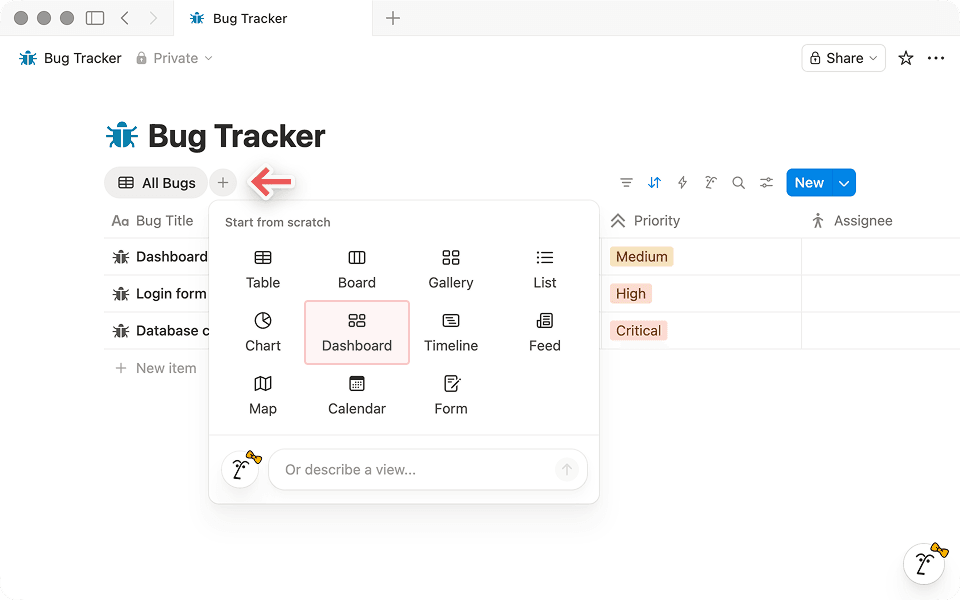
スラッシュコマンドを使用して作成する
スラッシュコマンドを使用してダッシュボードビューを作成することもできます。
ページ内で、コマンドメニューを開くか、
/dashと入力します。ダッシュボードビューを選択します。ビューに名前を付けてから、レイアウトの編集を開始します。
ダッシュボードは手動で作成することも、Notionエージェントを使用して初稿を生成することもできます。
Notionエージェントを使用して作成する
Notionエージェントを使用して、ダッシュボードを作成したり、改善したりすることもできます。これは、すぐに出発点が欲しい場合や、どのウィジェットを含めればよいのかわからない場合に特に役立ちます。
たとえば、次のように指示できます。
「[@ Tasks database] のダッシュボードを作成し、作業に関する主要な指標の概要を表示して」
エージェントが初稿を作成した後、編集モードに切り替えて、ウィジェットの並べ替え、行の高さの調整、各ウィジェットが表示するビューの微調整を行います。
Notionエージェントは、既存のダッシュボードの改良にも役立ちます。たとえば、次のように指示できます。
特定のプロパティを追跡するための新しいウィジェットを追加する
レイアウトを再編成し、主要な指標を強調表示する
特定のタスク、オーナー、またはステータスに焦点を当てたビューを作成する
ウィジェットは、ダッシュボードビューのビルディングブロックを構成します。各ウィジェットには、データソースからのデータベースビューが表示されます。ダッシュボードには、1つまたは複数のデータベースからのウィジェットを組み合わせることができます。
ウィジェットを追加する
データベースのヘッダーで
編集を選択し、編集モードに切り替えます。行またはテーブルの下部にある
+アイコンをクリックし、新しいウィジェットを追加します。ウィジェットに表示するデータベースビューを選択します。
データベース内の既存のビューを選択するか、
このダッシュボード用に新規ビューを作成します。
より大きなレイアウトを計画している場合は、ダッシュボードでは行ごとに最大4個のウィジェット、合計で12個のウィジェットを表示できることに注意してください。
ウィジェットを管理する
ウィジェットのアクションメニューを開くには、ウィジェットを右クリック(またはウィジェットのタイトルをクリック)します。
ウィジェットを複製する:
複製を選択し、同じビュー設定とレイアウトのコピーを作成します。ウィジェットを削除する:
削除を選択し、ダッシュボードからウィジェットを削除します。
ウィジェットを配置する
編集モードでは、ウィジェットを別の行に移動したり、行内でウィジェットの順序を変更したり、不要なウィジェットを削除したりすることで、レイアウトを整理できます。
ウィジェットをドラッグし、適切な位置に移動します。
ウィジェットを移動するオプションが表示されない場合は、ウィジェットを右クリックするか、ウィジェットのタイトルをクリックしてウィジェットメニューを開き、表示される移動または並べ替えのオプションを使用します。
ウィジェットの幅と行の高さを調整する
幅:
編集モードで、2つのウィジェットの間にカーソルを当てます。ハンドルを左右にドラッグしてサイズを変更します。
高さ:
編集モードで、2つの行の境界線にカーソルを当てます。区切り線を上下にドラッグします。
ウィジェットの表示内容を変更する
各ウィジェットには、特定のデータベースビューが表示されます。ウィジェットの表示オプションでは、次のような設定を調整できます。
フィルター(たとえば、「未解決」のタスクのみなど)
並べ替え(たとえば、最新のタスクを最初に表示など)
グループ(たとえば、ステータスまたは担当者別など)
可視化タイプ(たとえば、テーブル、ボード、チャートなど)
データを絞り込み、整理する方法については、ビュー、フィルター、並べ替え、グループに関する記事をご覧ください。

ダッシュボードでのフィルターと並べ替えの保存
表示モードで適用されたフィルターと並べ替えは、デフォルトではダッシュボードに保存されません。「全員に保存」を選択し、編集権限を持っている場合を除き、これらはローカルに保存されます。
グローバルフィルターを使用すると、ダッシュボード内の複数のウィジェットに一度にフィルターを適用できます。これらのウィジェットが異なるソースからデータを取得している場合でも同様に適用できます。
ダッシュボードでフィルターアイコンを選択します。
複数のソースにフィルターを適用を選択します。プロパティを選択し、フィルター条件を設定します。
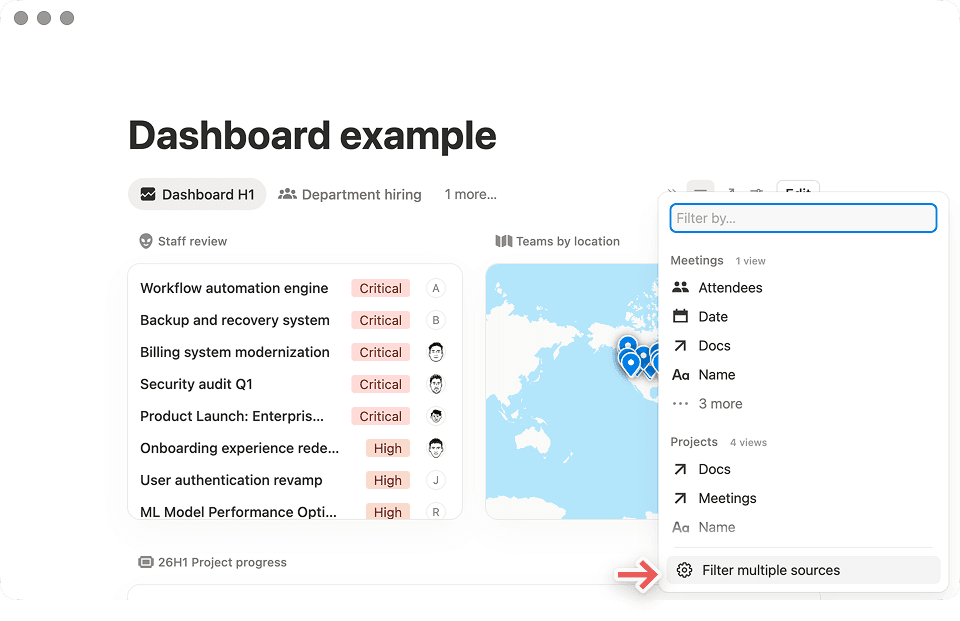
複数のウィジェットにまたがるグローバルフィルターの使用
グローバルフィルターの仕組みは、ウィジェットレベルのフィルターとは異なります。
グローバルフィルターは、フィルタリングするプロパティが基礎となるビューに含まれているウィジェットにのみ影響します。
たとえば、
ステータスに対してグローバルフィルターを追加した場合、そのフィルターはステータスプロパティを含むウィジェットにのみ適用されます。
同じダッシュボードに、異なるプロパティに対するフィルターを含む複数のグローバルフィルターを追加できます。
ウィジェットが関連するプロパティを共有している限り、複数のソースにわたってグローバルフィルターを適用できます。
ダッシュボードビューには2つのモードがあります。これにより、閲覧者に対してはダッシュボードの安定性を維持しながら、編集者にはレイアウトを設計するための専用スペースを提供できます。
モード | 使用する状況 | できること |
|---|---|---|
表示モード | ダッシュボードを使用する場合。 | • ウィジェットからページを開く。 |
編集モード | ダッシュボードのレイアウトを設計または更新する場合。 | • ウィジェットの追加、削除、並べ替えを行う。 |
各ウィジェットには、特定のデータベースビューが表示されます。ウィジェットのレイアウトまたはウィジェットに表示されるビューのいずれかを調整できます。
ウィジェットのレイアウトを編集する
編集モードでは、次のことができます。
ウィジェットを別の行に移動する
ウィジェットの行のサイズを変更する
ダッシュボードからウィジェットを削除する
ウィジェットのデータベースビューを編集する
ウィジェットのビューオプションでは、基礎となるビュー設定(フィルター、並べ替え、グループ、視覚化タイプなど)を更新できます。

ビューへの編集内容が他のページに反映される場合がある
基礎となるビューへの変更は、ワークスペースの設定に応じて、そのビューが使用されている他の場所にも反映される場合があります。
ダッシュボードビューは、基礎となるデータベースと同じ権限に従います。
データベースへの編集権限がある場合は、次のことができます。
ダッシュボードビューを作成する
ダッシュボードのレイアウトを編集する
ウィジェットで使用されるビューを設定する
データベースへの表示権限のみがある場合は、次のことができます。
表示モードでダッシュボードビューを開く
自分に付与されている権限に基づいて、コンテンツを操作する(たとえば、ページを開くなど)
ダッシュボードのレイアウトを変更するには、データベースへの編集権限が必要です。
一度に読み込むデータ量が多すぎると、ダッシュボードの速度が低下する可能性があります。ダッシュボードの速度と応答性を維持するには、次のことを行います。
各ウィジェットで最も重要なことに焦点を当てます。必要以上のウィジェットを追加しないようにします。
フィルターを使用して、各ウィジェットが読み込むデータを制限します。たとえば、「今週」または「ステータスが完了ではない」でフィルタリングします。
フィルターが適用されていない大規模なテーブルウィジェットは使用しないでください。チャートまたはグループ化されたビューを使用して要約を表示し、クリックして詳細を確認できるようにします。
全体的なインサイトから始めます。必要に応じて、基礎となるデータを確認するためのエントリーポイントとしてウィジェットを使用します。
ダッシュボードへの過剰な負荷を回避する
ダッシュボードでは、合計で最大12個のウィジェット(行ごとに最大4個)を表示できます。動作を最適化するために、同じページに複数のダッシュボードビューを追加することは避けてください。
列に配置されたインラインデータベースビューを使用して、ダッシュボードスタイルのページを構築できます。ただし、安定した、繰り返し使用可能なレイアウトが必要な場合は、ダッシュボードビューを使用してください。
1つの自由形式ページにリッチテキスト、画像、複数のデータベースが必要な場合は、列に配置されたインラインビューを使用します。ビューとして再利用できる一貫したレイアウトが必要な場合は、ダッシュボードビューを使用してください。
次のような場合、ダッシュボードビューを使用します。
誤って壊してしまう可能性が低く、アプリのような安定した操作感
レイアウトの編集と日常的なダッシュボードの使用を明確に区別可能
行のサイズが一括で変更される、より整然とした配置
次のような場合、列内にインラインデータベースビューを使用します。
データベースとリッチテキスト、画像、コールアウトを組み合わせた、より自由形式のページレイアウト
再利用可能なビューに固定せずに、迅速に試行できる柔軟性
ページごとに異なる、高度にカスタマイズされたレイアウト
以下に、ベースとして活用できるパターンをいくつかご紹介します。
1)チームのステータスハブ
チームの週次進捗確認用のシンプルなレイアウトで、進捗状況、現在の作業、障害を一か所にまとめます。
1行目:
ステージ別のパイプラインチャート(またはセグメント別の年間経常収益合計)
2行目:
優先度の高いプロジェクトのテーブル
リスクまたはブロックされているアイテムのテーブル
3行目:
主要なマイルストーンのタイムライン
2)インシデントまたはチケットの概要
トリアージに焦点を当てたレイアウトにより、件数、緊急度、担当者をモニタリングできるため、見落としがありません。
1行目:
未解決チケットの深刻度別チャート
チャンネル別のチケットチャート
2行目:
割り当てられていないチケットのテーブル
SLA違反チケットのテーブル
3行目:
作成日別のチケットのタイムライン
3)エグゼクティブ向けレポート
主要な指標、最優先事項、マイルストーンのタイミングを経営陣が一目で把握できる、全体的なレイアウト。
1行目:
ステージ別のパイプラインチャート(またはセグメント別の年間経常収益合計)
2行目:
優先度の高いプロジェクトのテーブル
リスクまたはブロックされているアイテムのテーブル
3行目:
主要なマイルストーンのタイムライン
よくあるご質問(FAQ)
Why is my dashboard loading slowly?
Why is my dashboard loading slowly?
Dashboards can take longer to load when they include many widgets or large, unfiltered views. For best performance, keep widgets focused and use filters to limit how much data each widget needs to display.