Wie Manager/-innen einen klaren Überblick darüber erhalten, woran alle in Notion arbeiten
Manager/-innen haben viel zu tun und das Letzte, was sie brauchen, sind noch mehr Tools. Erfahre, wie du Einzelgespräche, Meetings, Dokumente und Aufgaben an einem Ort verwalten kannst.

Die To-do-Listen von Manager/-innen zeichnen sich vor allem durch eines aus: Sie sind extrem voll. Sie enthalten Informationen über viele verschiedene Aufgaben, die Menschen, die diese ausführen, und alle Zeitpläne, die eingehalten werden müssen, um alles am Laufen zu halten. Darüber einen Überblick zu behalten wird noch schwieriger, wenn Teams verschiedene Tools verwenden, um ihre Arbeit zu erledigen.
Die meisten Projektmanagement-Apps enthalten nur Verweise auf die Arbeit. Das bedeutet, dass du immer zwischen verschiedenen Tabs und Tools hin- und herwechseln musst. Aber in Notion hast du alles an einem Ort: das Projektmanagement, die Arbeit selbst sowie die Personen und die Kommunikation, die für die Erledigung dieser Arbeit erforderlich sind.
Wir zeigen dir, wie du ein System einrichtest, damit du und dein Team weniger Zeit mit der Suche nach Informationen verbringen und mehr Zeit für wichtige Aufgaben haben. Du bekommst einen vollständigen Überblick darüber, was vor sich geht, in welcher Phase sich die Projekte befinden und wie hoch die aktuelle Arbeitsbelastung der einzelnen Teammitglieder ist.
Im ersten Abschnitt dieser Anleitung schauen wir uns einige der verschiedenen Möglichkeiten an, wie du Notion verwenden kannst, um die Arbeit deines Teams zu koordinieren.
Unternehmensweite und teamspezifische Wikis
Zeit ist unsere wertvollste Ressource. Dein Team sollte sie also mit Bedacht einsetzen können. Mache Informationen leicht zugänglich, damit Teammitglieder nicht lustlos in veralteten Dokumenten stöbern oder eine andere Person unterbrechen müssen, um zu fragen, wo sich etwas befindet.
Erstelle eine übergeordnete Homepage oder ein Unternehmens-Wiki, wo alle Mitarbeitenden auf gemeinsame Informationen wie die Unternehmensbenefits, die Mission, Vision und Werte sowie die Unternehmensziele zugreifen können. Mit Überschriften, Spalten und weiteren Elementen kannst du Informationen auf einen Blick schnell zugänglich machen.
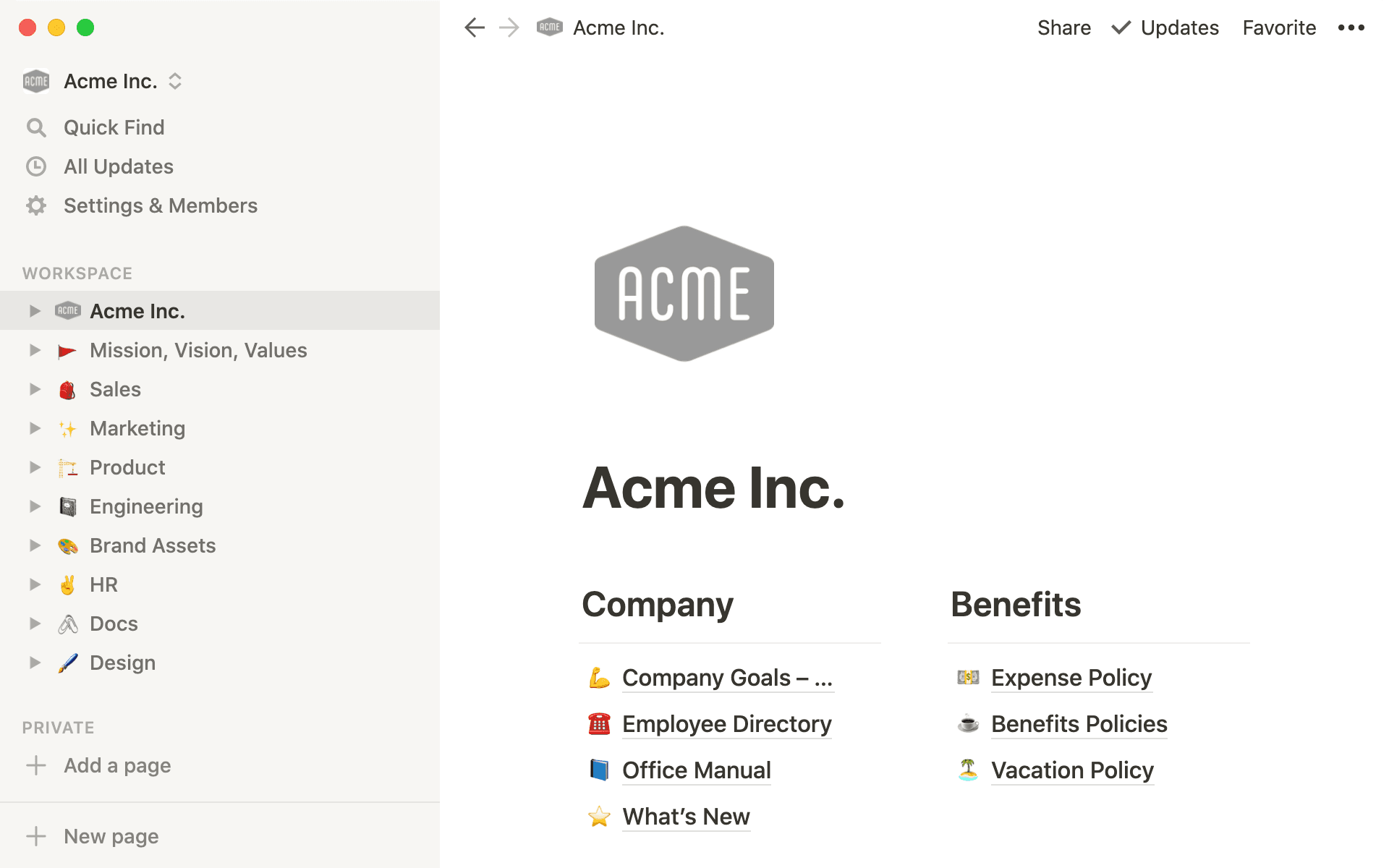
Zusätzlich sollte jede Abteilung oder jedes Team eine eigene Startseite auf oberster Ebene in der Seitenleiste haben.
Team-Hubs sind wichtig, um Informationen zu finden und zu nutzen. Sie festigen die Selbstbedienungsmentalität, bei der Teammitglieder finden können, was sie brauchen, ohne jedes Mal ihre/-n Vorgesetzte/-n fragen zu müssen. Außerdem können Teams ihre Startseiten an ihre spezifischen Anforderungen anpassen.
Auf der Startseite eines Teams befinden sich wichtige Unterseiten, beispielsweise für die Teamstruktur oder eine Datenbank aller Projekte.
Als Manager/-in kannst du diese Grundlage nutzen, um mit deinem Team zu wachsen. Wenn du Prozesse erstellst oder neue Tools hinzufügst, können diese Informationen übersichtlich im Wiki des Teams organisiert werden, wodurch Flexibilität und Struktur nahtlos miteinander verbunden werden.
Unternehmensweite Datenbanken für die Arbeit
Du kannst alle Arten von komplexen, vielfältigen Informationen in Datenbanken speichern. Wenn bestimmte Informationen für dein gesamtes Team zugänglich sind, wird die Arbeit zentralisiert, was zu weniger Verwirrung führt.
Erstelle drei unternehmensweite Datenbanken für deine Roadmap, Dokumente und Meeting-Notizen.
Roadmap
Deine unternehmensweite Roadmap sollte von allen Teammitgliedern geteilt werden, damit sie sehen können, was geplant ist (und selbst entsprechend planen können). Verwende hierfür eine Board-Datenbank. Sie eignet sich ideal für das Projektmanagement.
Verwende Eigenschaften, um die Einträge in dieser Datenbank zu kategorisieren. Diese können je nach Aufgabe angepasst werden.
Hier sind einige Beispiele, die nützlich sein können:
Fälligkeit – füge eine
Datum-Eigenschaft hinzu und nenne sie „Fällig am“, um sicherzustellen, dass jeder weiß, bis wann die Arbeit abgeschlossen sein muss.Projektverantwortliche/-r – mit einer
Person-Eigenschaft kannst du andere Personen im Workspace markieren, indem du@gefolgt von ihrem Namen eingibst. Du kannst diese Eigenschaft „Projektverantwortliche Person“ nennen und die Person taggen, die für das Projekt verantwortlich ist.Status – du kannst Projekten einen Status zuweisen, indem du eine
Auswahl-Eigenschaft verwendest und verschiedene Labels erstellst, z. B. „In Bearbeitung“, „Zur Überprüfung“ und „Erledigt“.
Jeder Eintrag in deiner Roadmap wird als Seite geöffnet. So werden alle Projektaufgaben an einem Ort gesammelt, was eine funktionsübergreifende Zusammenarbeit ermöglicht, da alle Beteiligten wissen, wo sie projektspezifische Informationen finden.
Durch die Organisation der Arbeit in einem Board erhalten Manager/-innen einen umfassenden Überblick über die gesamte Arbeit, die ihre Teams erledigen.
Du kannst verschiedene Ansichten in deiner Datenbank erstellen, um die gleichen Informationen auf unterschiedliche Weise anzuzeigen. Um eine alternative Datenbankansicht zu erstellen, gehe zum Dropdown-Menü Ansichten auf der linken Seite. Klicke auf Ansicht hinzufügen, wähle den gewünschten Datenbanktyp aus, benenne ihn um und klicke auf Erstellen.
Du kannst weitere individuelle Anpassungen vornehmen. Hier sind einige Ansichten, die für deine Roadmap nützlich sein könnten:
Board nach Status – eine Board-Ansicht ermöglicht es dir, alle Einträge nach Status zu gruppieren, sodass du den Projektstatus sehen und Projekte einfach von einer Phase zur nächsten ziehen und ablegen kannst. Um dein Board nach Status zu gruppieren, gehe zu
Gruppieren nachund wähleStatusaus.Board nach Person – wenn du deine Projekte nach der verantwortlichen Person gruppierst, kannst du ganz einfach die Arbeitsbelastung jedes Teammitglieds sehen. Wähle im Dropdown-Menü
Gruppieren nachdie OptionProjektverantwortliche Personaus. Jede Person hat ihre eigene Spalte im Board, und ihre Projektkarten werden darunter angezeigt.Kalender – in der Kalenderansicht bekommst du einen Überblick über die Fristen aller Projekte, da die Elemente am Fälligkeitsdatum angezeigt werden.
Zeitleiste – eine Zeitleiste organisiert deine Projekte chronologisch und ermöglicht es dir, die Zeitspanne jedes Projekts anzuzeigen. Damit die Zeitleistenansicht gut funktioniert, benötigst du zwei Datum-Eigenschaften, je eine für das Start- und das Enddatum jedes Projekts.
Dokumente
Du benötigst auch einen Ort, an dem du deine Dokumente speichern kannst.
In einer Dokumentendatenbank kann dein Team alle Dokumente finden, die es zur Erledigung seiner Arbeit benötigt, von aktualisierten Prozessen bis hin zu Designspezifikationen.
Deine Dokumentendatenbank kann eine Tabellen- oder Listendatenbank sein. Die folgenden Eigenschaften können dabei hilfreich sein:
Zuletzt bearbeitet am – hier siehst du die neuesten Aktualisierungen eines Dokuments, damit du den Fortschritt verfolgen kannst.
Dokumenttyp – füge eine
Auswahl-Eigenschaft hinzu und erstelle Tags für verschiedene Arten von Dokumenten, die du erstellst (technische Spezifikationen, Architekturübersicht usw.).Status – verwende eine weitere
Auswahl-Eigenschaft, um deinen Dokumenten einen Status zuzuweisen. Du kannst dann Dokumente alsIn Bearbeitung,Zur Überprüfungusw. markieren.Prüfer/-innen – mit einer
Person-Eigenschaft kannst du alle Personen markieren, die das Dokument überprüfen sollen.Priorität – weise eine Prioritätsstufe mit einer
Auswahl-Eigenschaft zu. Dies ist später nützlich, wenn du deine Dokumente nach Priorität ordnen möchtest.

Hier sind einige Ansichten, die du für deine Dokumentendatenbank verwenden kannst:
Aktuelle Dokumente – eine gefilterte Ansicht, die Dokumente anzeigt, die mit „In Bearbeitung“ getaggt sind oder sich auf ein laufendes Projekt beziehen.
Dokumenttyp – erstelle Ansichten für verschiedene Arten von Dokumenten, z. B. eine Ansicht für alle deine Projektvorschläge oder Forschungsdokumente.
Nach Person – du kannst Ansichten für jedes deiner Teammitglieder erstellen, damit sie alle Dokumente sehen können, in denen sie getaggt sind.
Besprechungsprotokolle
Mit einer gemeinsamen Datenbank für Meeting-Notizen können auch Mitarbeitende in verschiedenen Zeitzonen asynchrone Updates bereitstellen und Aktionselemente überprüfen – sie sind Teil dieser Meetings, auch wenn sie nicht physisch anwesend waren.
Einige nützliche Eigenschaften für eine Datenbank mit Meeting-Notizen:
Erstellt um – verwende die Eigenschaft
Erstellt um, damit du sehen kannst, wann ein Meeting stattgefunden hat, und sortiere deine Liste so, dass das neueste oben ist.Art des Meetings – füge eine
Auswahl-Eigenschaft hinzu und erstelle Tags für verschiedene Arten von Meetings, z. B. Wöchentliche Synchronisierung oder All-Hands-Meetings.Meeting-Teilnehmende – mit der
Person-Eigenschaft kannst du alle Personen taggen, die an dem Meeting teilgenommen haben.
Genau wie bei deinen Projekten und Dokumenten kannst du Ansichten erstellen, die auf deinen Datenbankeigenschaften basieren. Du kannst beispielsweise eine gefilterte Ansicht deiner Meeting-Datenbank erstellen, die nur Meetings anzeigt, die diese Woche stattgefunden haben. Nachdem du eine neue Ansicht hinzugefügt hast, kannst du auf Filter klicken und Instanzen auswählen, bei denen das Meeting-Datuminnerhalbder letzten Woche liegt.
Der andere Aspekt der Arbeit eines Managers oder einer Managerin besteht darin, die Personen in einem Team anzuleiten. Hier sind einige Tools, mit denen du die Mitglieder deines Teams verwalten kannst.
Teile eine Seite mit allen dir unmittelbar unterstellten Personen.
Erstelle eine gemeinsame Seite für Einzelgespräche mit allen dir direkt unterstellten Mitarbeitenden, auf der sich alle Notizen machen und sich auf Einzelgespräche vorbereiten können. Dies kann eine ganzseitige Datenbank sein.
Um diese Meetings zu optimieren, kannst du eine Vorlage erstellen, die alle Teilnehmenden auffordert, Updates oder Feedback zu geben. Auf diese Weise gibst du dem Meeting eine gewisse Struktur. Und wenn du eine bessere Methode für diese Meetings findest? Aktualisiere einfach die Vorlage.
Als Teil der Vorlage kannst du sogar die Quartalsziele des betreffenden Teammitglieds einbeziehen. Wenn du eine Datenbank mit den Zielen deines Teams hast, verknüpfe eine Ansicht dieser Datenbank oben in deinen Meeting-Notizen, um eine wöchentliche Überprüfung ihrer Fortschritte zu erhalten.
Um eine verlinkte Datenbank zu erstellen, verwenden den/-Befehl und wähle Verlinkte Datenbank erstellen aus. Wähle aus dem Dropdown-Menü die Datenbank aus, die du verlinken möchtest. In diesem Fall wäre es eine Datenbank, in der du alle Ziele deines Teams eingibst. Wende dann einen Filter an, damit diese Datenbank nur Ziele anzeigt, die diesem bestimmten Teammitglied zugewiesen sind.
Upvotes
Eine Upvote-Datenbank gibt Teammitgliedern die Möglichkeit, ihre Meinung zu äußern, und ermöglicht es dir, die Überlegungen deines Teams zu berücksichtigen.
Du kannst diese Datenbank verwenden, um Feedback und Vorschläge vor Q&A-Sessions und allgemeinen Meetings zu sammeln oder Teammitglieder darüber abstimmen zu lassen, welche Produktfunktion als nächstes entwickelt werden soll.
Wir haben eine vollständige Anleitung zum Erstellen und Verwenden einer Upvote-Datenbank, mit der Führungskräfte sicherstellen können, dass sich ihre Teammitglieder in die Entscheidungsfindung des Unternehmens einbezogen fühlen.
Durch die Erstellung von Datenbankvorlagen stellst du sicher, dass alle Beteiligten nach demselben Skript arbeiten und jedes Projekt, Meeting oder Dokument nach denselben Kriterien angehen. Sie sind besonders hilfreich für wiederkehrende Projekte oder Meetings.
Um eine Datenbankvorlage zu erstellen, klicke auf den Pfeil neben Neu in der Datenbank und dann auf + Neue Vorlage.
Du kannst Vorlagen für Dinge erstellen, die sich oft wiederholen. In deiner Projektdatenbank kannst du beispielsweise eine Vorlage für die Arten von Projekten erstellen, an denen dein Team häufig arbeitet (z. B. eine Designspezifikation oder einen Fehlerbericht), und in der Meeting-Datenbank kannst du Vorlagen für Meetings erstellen, die regelmäßig stattfinden (z. B. eine Wöchentliche Synchronisierung oder Post-Mortems).
In deiner Dokumentendatenbank kannst du eine Vorlage für RFCs erstellen.
Dies steht für „Request for Comment“, also „Bitte um Kommentar“ und ist ein Dokument, das Teams zu einer Diskussion anregt – eine großartige Möglichkeit für Führungskräfte, das Feedback ihres Teams zu einer bestimmten Idee zu erhalten.
Du kannst deine Vorlagen mit Informationen füllen, mit denen Teams schnell mit der Arbeit beginnen können, einschließlich Überschriften und Aufzählungspunkte, Fragen und Checklisten für Aktionselemente. Sie helfen deinem Team, Prozesse zu verfolgen und sich wiederholende Arbeit zu reduzieren.
Nun verfügst du über Systeme zur Verwaltung von Arbeit und Mitarbeitenden. Notion hilft Führungskräften jetzt, dies alles miteinander zu verknüpfen, sodass sie einen vollständigen Überblick über Projekte und die Menschen dahinter erhalten.
Relationale Datenbanken
Mit Notion kannst du Datenbanken verlinken, um große Projekte mit den kleineren Aufgaben zu verbinden, die nötig sind, um sie fertigzustellen.
Wenn du beispielsweise deine Projektdatenbank mit deinen Meeting-Notizen verbindest, kannst du Meetings mit den Projekten verlinken, auf die sie sich beziehen. Wenn du das Projekt öffnest, hast du automatisch auch Zugriff auf alle dazugehörigen Meeting-Notizen.
Wenn du mehr über das Verlinken von Datenbanken erfahren willst, schau dir unsere Anleitung zur Verwendung von Verknüpfungs- und Rollup-Eigenschaften an.
Zielsetzung
Teammitglieder sind oft im Alltag so beschäftigt, dass sie vergessen, wie ihre Arbeit in das große Ganze und zu den Zielen des Teams und des Unternehmens passt.
Wir haben ein Zielsetzungssystem entwickelt, mit dem du Ziele im Blick behältst, das zum Handeln ermutigt und sicherstellt, dass alle den Kontext ihrer Arbeit verstehen.
Es ist für alle einfach, Informationen auszutauschen und in Notion zusammenzuarbeiten, sowohl innerhalb deines Teams als auch mit anderen Abteilungen deiner Organisation.
Diese Möglichkeiten zur Zusammenarbeit mit anderen Teammitgliedern halten wir für die besten:
Verwende Person-Eigenschaften – egal, ob es sich um die Person handelt, die das Meeting leitet, oder um die Person, die für den Abschluss eines Projekts verantwortlich ist: Die Verwendung einer Person-Eigenschaften schafft eine klare Verantwortlichkeit für die jeweilige Aufgabe. Sie identifiziert auch die Person, an die sich alle bei Fragen zur Arbeit wenden sollten.
Wo du Kommentare verwenden solltest – es gibt noch viel mehr zu sagen, aber hier erfährst du, wie du sie effektiv nutzen kannst. Kommentiere alles, was relevant oder spezifisch ist, und markiere deine Teammitglieder im Text einer Seite. Für wichtige Aktualisierungen verwendest du am besten die Seitenkommentare (oben auf der Seite), um mitzuteilen, dass etwas zur Überprüfung bereitsteht oder dass du dein Feedback abgeschlossen hast.
Richte Berechtigungsgruppen ein – diese machen die gemeinsame Nutzung von Arbeitsergebnissen über Abteilungen hinweg zum Kinderspiel. Du kannst für jedes Team in deinem Unternehmen eine eigene Berechtigungsgruppe erstellen. Wenn die Arbeit dann mit dem Entwicklungs- oder Marketingteam geteilt werden kann, musst du sie nur noch mit dieser Gruppe teilen, anstatt sie mit einzelnen Mitgliedern der Teams.


Gibt es etwas, das wir nicht abgedeckt haben?