Dashboard-Ansicht
Erfahre, wie du eine Dashboard-Ansicht erstellst, Widgets hinzufügst und anordnest und Berechtigungen und Leistung verwaltest.
Zu den FAQsDashboard-Ansichten verwandeln jede Datenbank in ein übersichtliches Kontrollzentrum. Anstatt zwischen mehreren Ansichten zu wechseln, kannst du Widgets wie Tabellen, Boards, Kalender, Diagramme und Zeitleisten in einem einzigen Layout anordnen.
Dashboard-Ansichten sind im Business und Enterprise Plan verfügbar.
Dashboards eignen sich hervorragend für:
Team-Statusberichte
Übersichten über Tickets oder Vorfälle
Vertriebs- und Pipeline-Zusammenfassungen
Inhalts- oder Kampagnen-Performance
Du kannst jeder Datenbank eine Dashboard-Ansicht hinzufügen.
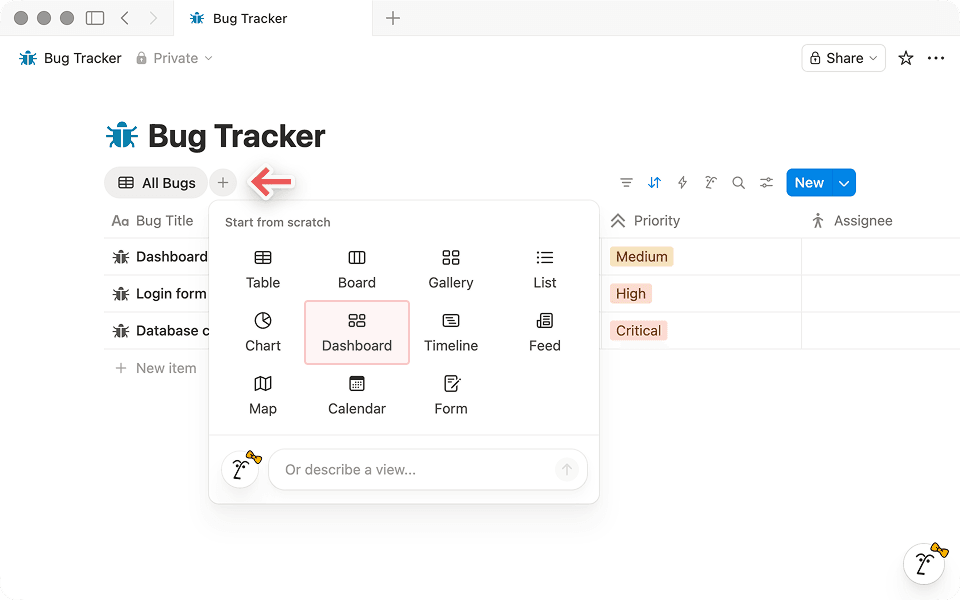
Öffne eine Datenbank (ganzseitig oder inline).
Wähle
+ Neue Ansicht hinzufügenaus.Wähle
Dashboardaus.
Du startest im Bearbeitungsmodus, sodass du sofort mit der Gestaltung deines Layouts beginnen kannst.
Mit einem Slash-Befehl erstellen
Du kannst eine Dashboard-Ansicht auch mit einem Slash-Befehl erstellen:
Öffne auf einer Seite das Befehlsmenü oder gib
/dashein.Wähle
Dashboard-Ansichtaus.Benenne die Ansicht und beginne dann mit der Bearbeitung des Layouts.
Du kannst ein Dashboard manuell erstellen oder den Notion Agenten verwenden, um einen ersten Entwurf zu generieren.
Mit Notion Agent erstellen
Du kannst den Notion Agenten auch verwenden, um ein Dashboard zu erstellen und zu verfeinern. Dies ist besonders hilfreich, wenn du einen schnellen Ausgangspunkt suchst oder dir nicht sicher bist, welche Widgets du einbeziehen sollst.
Du kannst zum Beispiel sagen:
„Erstelle ein Dashboard für meine [@ Tasks-Datenbank], das mir einen Überblick über die wichtigsten Kennzahlen für die Arbeit gibt.“
Nachdem der Agent einen ersten Entwurf erstellt hat, wechsle in den Bearbeitungsmodus, um die Widgets neu anzuordnen, die Zeilenhöhen anzupassen und die Ansichten, die jedes Widget anzeigt, zu optimieren.
Dein Notion Agent kann dir auch dabei helfen, ein bestehendes Dashboard zu überarbeiten. Du kannst ihn beispielsweise darum bitten:
Neue Widgets hinzuzufügen, um bestimmte Eigenschaften nachzuverfolgen
Das Layout neu zu organisieren, um die wichtigsten Kennzahlen hervorzuheben
Ansichten zu erstellen, die sich auf bestimmte Aufgaben, Verantwortliche oder Status konzentrieren
Widgets sind die Bausteine von Dashboard-Ansichten. Jedes Widget zeigt eine Datenbankansicht aus einer Datenquelle an. In Dashboards können Widgets aus einer oder mehreren Datenbanken kombiniert werden.
Widgets hinzufügen
Wechsle in den
Bearbeitungsmodus, indem du in der Kopfzeile in der DatenbankBearbeitenauswählst.Klicke in einer Zeile oder am unteren Rand der Tabelle auf das
+Icon, um ein neues Widget hinzuzufügen.Wähle die Datenbankansicht aus, die das Widget anzeigen soll:
Wähle eine bestehende Ansicht in der Datenbank aus oder
Erstelle eine neue Ansicht für dieses Dashboard.
Wenn du ein größeres Layout planst, denke daran, dass Dashboards maximal bis zu 4 Widgets pro Zeile und insgesamt 12 Widgets unterstützen.
Widgets verwalten
Um das Aktionsmenü eines Widgets zu öffnen, klicke mit der rechten Maustaste auf das Widget (oder klicke auf seinen Titel).
Ein Widget duplizieren: Wähle
Duplizierenaus, um eine Kopie mit denselben Ansichtseinstellungen und demselben Layout zu erstellen.Ein Widget löschen: Wähle
Löschenaus, um das Widget aus dem Dashboard zu entfernen.
Widgets anordnen
Im Bearbeitungsmodus kannst du dein Layout organisieren, indem du Widgets in verschiedene Zeilen verschiebst, sie innerhalb einer Zeile neu anordnest oder Widgets entfernst, die du nicht benötigst.
Ziehe Widgets, um sie an die gewünschte Stelle zu verschieben.
Wenn du keine Option zum Verschieben eines Widgets siehst, öffne das Widget-Menü, indem du mit der rechten Maustaste auf das Widget klickst oder auf seinen Titel klickst, und verwende dann die verfügbaren Optionen zum Verschieben oder Neuanordnen.
Breite und Zeilenhöhe von Widgets anpassen
Breite:
Bewege den Mauszeiger im
Bearbeitungsmoduszwischen zwei Widgets.Ziehe den Ziehpunkt nach links und rechts, um die Größe anzupassen.
Höhe:
Bewege den Mauszeiger im
Bearbeitungsmodusüber die Grenze zwischen zwei Zeilen.Ziehe die Trennlinie nach oben oder unten.
Ändern, was ein Widget anzeigt
Jedes Widget zeigt eine bestimmte Datenbankansicht an. In den Ansichtsoptionen des Widgets kannst du Einstellungen anpassen, wie zum Beispiel:
Filter (z. B. nur „Offene“ Aufgaben)
Sortierungen (z. B. neueste zuerst)
Gruppen (z. B. nach Status oder zuständiger Person)
Visualisierungstyp (z. B. Tabelle, Board oder Diagramm)
In unserem Artikel über Ansichten, Filter, Sortierungen und Gruppen erfährst du, wie du deine Daten verfeinern und strukturieren kannst.

Speichern von Filtern und Sortierungen in Dashboards
Filter und Sortierungen, die im Ansichtsmodus angewendet werden, werden standardmäßig nicht im Dashboard gespeichert. Sie werden lokal gespeichert, es sei denn, du wählst „Für alle speichern“ aus und verfügst über Bearbeitungsberechtigungen.
Mit globalen Filtern kannst du einen Filter auf mehrere Widgets in einem Dashboard gleichzeitig anwenden, auch wenn diese Widgets Daten aus verschiedenen Quellen beziehen.
Wähle das Filtersymbol in deinem Dashboard aus.
Wähle
Mehrere Quellen filternaus.Wähle eine Eigenschaft aus und lege deine Filterkriterien fest.
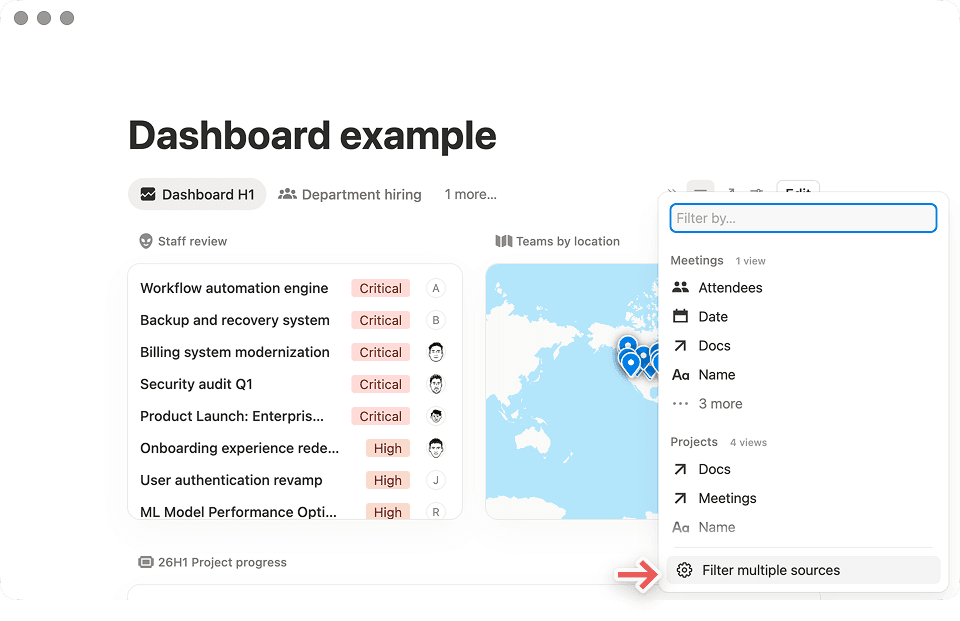
Verwendung globaler Filter für mehrere Widgets
Globale Filter funktionieren anders als Filter auf Widget-Ebene:
Globale Filter wirken sich nur auf Widgets aus, deren zugrunde liegende Ansichten die Eigenschaft enthalten, nach der du filterst.
Wenn du beispielsweise einen globalen Filter für
Statushinzufügst, gilt er nur für Widgets, die eineStatus-Eigenschaft enthalten.
Du kannst demselben Dashboard mehrere globale Filter hinzufügen, einschließlich Filter für verschiedene Eigenschaften.
Du kannst globale Filter auf mehrere Quellen anwenden, solange die Widgets die entsprechenden Eigenschaften gemeinsam haben.
Für Dashboard-Ansichten gibt es zwei Modi. So bleiben Dashboards für die Betrachter/-innen stabil, während die Bearbeiter/-innen über einen eigenen Bereich zum Entwerfen des Layouts verfügen.
Modus | Verwendung | Was du tun kannst |
|---|---|---|
Ansichtsmodus | Du nutzt ein Dashboard. | • Du kannst Seiten über Widgets öffnen. |
Bearbeitungsmodus | Du möchtest das Dashboard-Layout entwerfen oder aktualisieren. | • Du kannst Widgets hinzufügen, entfernen und neu anordnen. |
Jedes Widget zeigt eine bestimmte Datenbankansicht an. Du kannst entweder das Layout des Widgets oder die von ihm angezeigte Ansicht anpassen.
Widget-Layout bearbeiten
Im Bearbeitungsmodus hast du folgende Möglichkeiten:
Ein Widget in eine andere Zeile verschieben
Die Größe seiner Zeile ändern
Es aus dem Dashboard entfernen
Datenbankansicht des Widgets bearbeiten
In den Ansichtsoptionen des Widgets kannst du die zugrunde liegenden Ansichtseinstellungen (wie Filter, Sortierungen, Gruppen und Visualisierungstyp) aktualisieren.

Änderungen an einer Ansicht können auf weiteren Seiten angezeigt werden
Änderungen an der zugrunde liegenden Ansicht können je nach den Einstellungen deines Workspace auch an allen anderen Stellen angezeigt werden, an denen diese Ansicht verwendet wird.
Für Dashboard-Ansichten gelten die gleichen Berechtigungen wie für die zugrunde liegende Datenbank.
Wenn du über Bearbeitungszugriff für die Datenbank verfügst, kannst du Folgendes tun:
Dashboard-Ansichten erstellen
Dashboard-Layout bearbeiten
Die von Widgets verwendeten Ansichten konfigurieren
Wenn du nur über Ansichtszugriff für die Datenbank verfügst, kannst du Folgendes tun:
Dashboard-Ansichten im Ansichtsmodus öffnen
Basierend auf deinen Berechtigungen mit Inhalten arbeiten (z. B. Seiten öffnen)
Du benötigst Bearbeitungszugriff für die Datenbank, um das Dashboard-Layout zu ändern.
Dashboards können langsamer werden, wenn sie zu viele Daten auf einmal laden. So sorgst du dafür, dass sie schnell und reaktionsschnell bleiben:
Lass jedes Widget das zeigen, was am wichtigsten ist. Füge nur die nötigen Widgets hinzu.
Verwende Filter, um die Daten, die jedes Widget lädt, einzugrenzen. Filtere zum Beispiel nach „Diese Woche“ oder „Status ist nicht Erledigt“.
Vermeide große, ungefilterte Tabellen-Widgets. Verwende Diagramme oder gruppierte Ansichten, um Zusammenfassungen anzuzeigen, und klicke dich dann durch, um weitere Details zu erhalten.
Beginne mit allgemeinen Erkenntnissen. Verwende Widgets als Zugangspunkte, um bei Bedarf die zugrunde liegenden Daten zu erkunden.
Vermeide es, dein Dashboard zu überladen
Dashboards unterstützen insgesamt bis zu 12 Widgets (maximal 4 pro Zeile). Um für Übersichtlichkeit zu sorgen, solltest du vermeiden, mehrere Dashboard-Ansichten auf derselben Seite hinzuzufügen.
Du kannst eine Seite im Dashboard-Stil mithilfe von Inline-Datenbankansichten erstellen, die in Spalten angeordnet sind. Verwende jedoch Dashboard-Ansichten, wenn du ein stabiles, wiederholbares Layout wünschst.
Wenn du Rich-Text, Bilder und mehrere Datenbanken auf einer Freiformseite benötigst, verwende Inline-Ansichten in Spalten. Wenn du ein einheitliches Layout wünschst, das du als Ansicht wiederverwenden kannst, verwende eine Dashboard-Ansicht.
Verwende eine Dashboard-Ansicht, wenn du Folgendes erreichen möchtest:
Eine stabile, app-ähnliche Oberfläche, die sich weniger leicht versehentlich beschädigen lässt
Eine klare Trennung zwischen der Bearbeitung des Layouts und der täglichen Nutzung des Dashboards
Eine übersichtlichere Ausrichtung, bei der die Größe aller Zeilen gleichzeitig angepasst wird
Verwende Inline-Datenbankansichten in Spalten, wenn du Folgendes erreichen möchtest:
Ein freieres Seitenlayout, das Datenbanken mit Rich-Text, Bildern und Hervorhebungen kombiniert
Die Flexibilität, schnell zu experimentieren, ohne sich auf eine wiederverwendbare Ansicht festzulegen
Stark angepasste Layouts, die sich von Seite zu Seite ändern
Hier sind einige Muster, die du als Ausgangspunkt verwenden kannst.
1) Team-Status-Hub
Ein einfaches Layout für wöchentliche Team-Status-Updates, in dem Fortschritt, aktuelle Arbeit und Hindernisse an einem Ort zusammengefasst werden.
Zeile 1 :
Diagramm der Pipeline nach Phasen (oder Gesamt-ARR nach Segmenten)
Zeile 2 :
Tabelle der Projekte mit höchster Priorität
Tabelle mit Risiken oder blockierten Elementen
Zeile 3 :
Zeitleiste mit den wichtigsten Meilensteinen
2) Übersicht über Vorfälle oder Tickets
Ein auf die Kategorisierung ausgerichtetes Layout, um das Volumen, die Dringlichkeit und die Verantwortlichkeit zu überwachen, damit nichts übersehen wird.
Zeile 1 :
Diagramm der offenen Tickets nach Dringlichkeitsstufe
Diagramm der Tickets nach Kanal
Zeile 2 :
Tabelle der nicht zugewiesenen Tickets
Tabelle der Tickets mit SLA-Verstößen
Zeile 3 :
Zeitleiste der Tickets nach Erstellungsdatum
3) Berichte für die Geschäftsleitung
Ein allgemeines Layout, in dem die Führungsebene wichtige Kennzahlen, Top-Prioritäten und den Zeitplan für Meilensteine auf einen Blick erfassen kann.
Zeile 1 :
Diagramm der Pipeline nach Phasen (oder Gesamt-ARR nach Segmenten)
Zeile 2 :
Tabelle der Projekte mit höchster Priorität
Tabelle mit Risiken oder blockierten Elementen
Zeile 3 :
Zeitleiste mit den wichtigsten Meilensteinen
FAQs
Why is my dashboard loading slowly?
Why is my dashboard loading slowly?
Dashboards can take longer to load when they include many widgets or large, unfiltered views. For best performance, keep widgets focused and use filters to limit how much data each widget needs to display.