La guida rapida completa a Notion per le aziende
Notion Enterprise ti offre una maggiore personalizzazione e un controllo più ampio su amministrazione, sicurezza, provisioning e molto altro. Ci sono tantissime funzionalità da scoprire nello spazio di lavoro della tua azienda, perciò è importante capire come puoi sfruttarle.
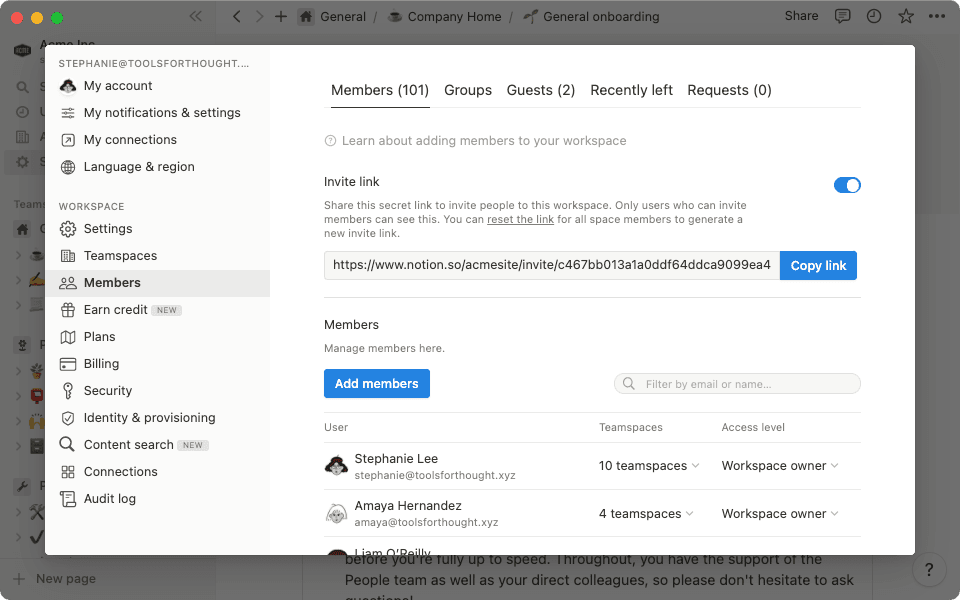
Notion Enterprise ti offre una maggiore personalizzazione e un controllo più ampio su amministrazione, sicurezza, provisioning e molto altro. Ci sono tantissime funzionalità da scoprire nello spazio di lavoro della tua azienda, perciò è importante capire come puoi sfruttarle.
In questa guida parleremo di alcune delle funzionalità più importanti disponibili per il piano Enterprise e di alcuni consigli pratici per creare uno spazio di lavoro Notion che sia ordinato, produttivo, sicuro e in grado di soddisfare le esigenze della tua organizzazione.

Scopri di più su sicurezza e conformità
Per ulteriori informazioni sulle best practice in materia di sicurezza e conformità su Notion Enterprise, consulta questa guida.
Configurazione dei tipi di utente
Notion Enterprise include cinque tipi di utente, tutti caratterizzati da diversi livelli di permessi, per questo è importante assegnarli in base all'uso previsto:
I proprietari dell'organizzazione possonogestire i controlli a livello di organizzazione. I proprietari degli spazi di lavoro Enterprise devono prima configurare la propria organizzazione e poi diventare proprietari dell'organizzazione o designarne uno.
I proprietari dello spazio di lavoro hanno accesso completo a tutte le impostazioni dello spazio di lavoro e hanno privilegi avanzati, come la possibilità di aggiungere nuovi membri. Ogni spazio di lavoro deve avere almeno un proprietario.
L'amministratore dei membri è un ruolo creato appositamente per la gestione degli utenti Enterprise, che consente ai proprietari degli spazi di lavoro di delegare le responsabilità relative alla gestione dei membri. Spesso sono membri del team IT, Product Ops o altri responsabili funzionali a fare in modo che gli altri membri abbiano accesso allo spazio di lavoro corretto e ai gruppi pertinenti.
I membri sono utenti con un abbonamento a pagamento che offre l'accesso completo allo spazio di lavoro, tra cui una sezione personale. È il ruolo predefinito quando si entra a far parte di uno spazio di lavoro, adatto alla maggior parte delle persone della tua azienda. Tutti i membri sono autorizzati a visualizzare, creare e condividere pagine, cosa che consente di sfruttare al massimo Notion senza concedere ulteriori privilegi amministrativi.
Gli ospiti sono utenti con un abbonamento gratuito, ma il loro accesso è limitato a pagine specifiche e non hanno a disposizione una sezione personale nello spazio di lavoro. Questo tipo di utente è pensato per i collaboratori esterni e non è supportato da meccanismi di autenticazione come SSO e SCIM.
Per l'assegnazione dei tipi di utente in Notion, la parola d'ordine è flessibilità. Man mano che Notion diventa sempre più diffuso in azienda, è meglio limitare il numero di proprietari degli spazi di lavoro con accesso completo a tutte le impostazioni (come Log di audit, Ricerca contenuti e Identità e provisioning) a un team amministrativo più ristretto.
Uso dei teamspace per organizzare le informazioni
I teamspace offrono un accesso semplificato alle informazioni, creando un'area dedicata all'interno dello spazio di lavoro della tua azienda che può essere personalizzata per soddisfare le esigenze di un team o di un progetto specifico.
La maggior parte delle organizzazioni configura un teamspace aziendale per tutti gli utenti, oltre a teamspace individuali per ogni reparto (ad esempio, Prodotto, Sviluppo, Marketing, Assistenza clienti, ecc.). È possibile aggiungere singoli utenti a teamspace specifici, limitando così le informazioni liberamente accessibili.

Creazione dei teamspace
Per creare un teamspace su Notion, puoi cliccare sull'icona + accanto a Teamspace nella barra laterale o usare il pulsante Nuovo teamspace disponibile in Impostazioni > Teamspace.

Aggiungere struttura ai teamspace
Per rendere lo spazio di lavoro più strutturato, puoi limitare la creazione di teamspace ai soli proprietari dello spazio di lavoro utilizzando l'opzione disponibile in Impostazioni > Teamspace.
Per saperne di più su come i proprietari degli spazi di lavoro possono configurare i teamspace, consulta la nostra guida qui.
Aggiunta e gestione dei membri del teamspace
Per impostazione predefinita, i membri degli spazi di lavoro non vedranno i nuovi teamspace, ma è facile aggiungerli a teamspace specifici. In Impostazioni teamspace > Membri, puoi cercare membri o gruppi esistenti dello spazio di lavoro oppure aggiungere membri manualmente via email.
Una volta aggiunto un membro a un teamspace, puoi farlo diventare proprietario del teamspace per concedergli ulteriori privilegi.
Impostazioni specifiche del teamspace
Ogni teamspace presenta impostazioni proprie (distinte da quelle dello spazio di lavoro), in modo da poter gestire in maniera più dettagliata le opzioni per ogni area creata.
Per le organizzazioni attente alla sicurezza delle informazioni all'interno dei propri spazi di lavoro, è opportuno verificare che le seguenti impostazioni siano in linea con le proprie esigenze:
Disabilita la condivisione delle pagine pubbliche: determina se una pagina può essere pubblicata sul web.
Disabilita gli ospiti: limita la condivisione del teamspace attuale ai soli membri dello spazio di lavoro.
Disabilita l'esportazione:disattiva la possibilità per gli utenti di esportare pagine dal teamspace.
Se sei proprietario dello spazio di lavoro, puoi creare facilmente l'istanza di Notion della tua organizzazione personalizzandola secondo le esigenze aziendali. Da Impostazioni puoi controllare i dettagli più specifici, come l'accesso e l'iscrizione dei membri, i permessi, il piano e le informazioni di fatturazione, la sicurezza e altro ancora.
Prima di iniziare a lavorare su Notion, è importante capire quali sono le impostazioni disponibili per il tuo spazio di lavoro e a cosa servono. Vediamo insieme alcune nozioni di base per poi approfondire le singole sezioni in modo più dettagliato.
Impostazioni (solo per proprietari degli spazi di lavoro)
Questa sezione è il punto di partenza per molte aziende: infatti è qui che si configurano alcune delle impostazioni di base più importanti, visibili sia internamente che esternamente.
Nome: imposta il nome dello spazio di lavoro della tua azienda. Spesso si tratta semplicemente del nome della tua azienda (noi abbiamo scelto Notion), ma si può personalizzare.
Icona: carica un'immagine (di solito il logo aziendale) per lo spazio di lavoro.
Dominio dello spazio di lavoro: crea un dominio personalizzato per il tuo spazio di lavoro. Questo dominio viene utilizzato per due motivi:
Le pagine condivise sul web utilizzeranno questo dominio ([domain].notion.site)
Chiunque abbia un dominio email autorizzato può entrare nello spazio di lavoro utilizzando questo dominio (www.notion.so/[domain])
Domini email autorizzati: aggiungi i domini email autorizzati per il tuo spazio di lavoro. Tutti gli utenti che dispongono di un indirizzo email appartenente ai domini elencati qui possono entrare automaticamente nello spazio di lavoro. Per la maggior parte delle organizzazioni, si tratta del dominio email aziendale (ad esempio
, acmeinc.com). Per iniziare, deve essere presente almeno un membro confermato con il dominio prima di poterlo aggiungere.
Per ulteriori informazioni, passa alla sezione Domini email autorizzati riportata di seguito.

Non è possibile impostare come domini email autorizzati domini pubblici di ampio utilizzo, quali gmail.com e outlook.com.
Teamspace (solo per proprietari degli spazi di lavoro)
Le impostazioni generali teamspace consentono di gestire le opzioni applicabili a livello globale al tuo spazio di lavoro.
Teamspace predefiniti: scegli i teamspace in cui tutti i membri dello spazio di lavoro, nuovi ed esistenti, possono entrare automaticamente.
Limita la creazione di teamspace: attiva questa impostazione per consentire solo ai proprietari degli spazi di lavoro di creare teamspace.
Gestisci tutti i teamspace: da questa sezione puoi gestire tutti i teamspace e le relative impostazioni. Visualizza i membri, le impostazioni di sicurezza e i livelli di accesso per teamspace.
Membri (solo per proprietari degli spazi di lavoro e amministratori dei membri)
Qui i proprietari degli spazi di lavoro e gli amministratori dei membri possono visualizzare e gestire i membri, i gruppi e gli ospiti presenti nello spazio di lavoro.
Gestisci i membri e l'accesso: assicurati che tutti i membri del tuo spazio di lavoro dispongano del giusto livello di accesso e che si trovino nei teamspace corretti.
Configura gruppi di permessi: ti consentono di gestire facilmente i permessi per le pagine e l'accesso al teamspace in blocco, anziché singolarmente per ciascun membro.
Gestione dei gruppi di permessi con un IdP
Se intendi utilizzare SCIM, ti consigliamo di creare e gestire i gruppi dal tuo IdP per assicurarti che si sincronizzino correttamente con Notion. È possibile che alcune applicazioni SCIM non supportino l'importazione di gruppi, il che significa che non estrarranno alcun gruppo creato in Notion.
Monitora l'accesso degli ospiti:verifica quali ospiti hanno attualmente accesso allo spazio di lavoro della tua azienda e, se necessario, revoca l'accesso.
Aggiunta di ospiti in Notion
Gli ospiti possono essere aggiunti solo a livello di pagina tramite il menu Condividi.
Visualizza e gestisci gli utenti che hanno lasciato di recente lo spazio di lavoro :visualizza il registro dei membri che hanno lasciato lo spazio di lavoro negli ultimi 30 giorni. Per evitare la perdita di dati, puoi trasferire la proprietà delle pagine private di tali utenti a un altro membro (ad esempio, al loro manager).
Gestisci lo spazio di lavoro e le richieste degli ospiti:i membri possono richiedere che nuove persone vengano aggiunte come membri o ospiti nel tuo spazio di lavoro. I proprietari dello spazio di lavoro e gli amministratori dei membri possono approvare o rifiutare queste richieste qui. Qui puoi trovare ulteriori informazioni sulle richieste di invito per gli ospiti.
Aggiunta dei membri senza IdP
Se non utilizzi un provider di identità (IdP), da qui puoi anche aggiungere/rimuovere manualmente i membri.
Fatturazione (solo per proprietari degli spazi di lavoro)
Qui puoi trovare il piano dello spazio di lavoro e le informazioni di fatturazione, che ti aiuteranno a gestire tutti gli aspetti della fatturazione su Notion.
Se sei un cliente con fatturazione automatica, puoi aggiornare il tuo piano e gli intervalli di fatturazione (mensili o annuali) qui
Per i clienti con adeguamenti trimestrali gestiti dal team commerciale, in caso di domande sulla licenza Enterprise, ti invitiamo a collaborare con il tuo team Account Management dedicato
Fatturazione con l'opzione “Domini email autorizzati” abilitata
Il costo per tutti i membri che sono entrati nello spazio di lavoro tramite Domini email autorizzati verrà addebitato sulla tua licenza Enterprise.
Sicurezza (solo per proprietari degli spazi di lavoro)
Per scoprire di più sulle impostazioni di sicurezza del tuo spazio di lavoro, consulta la nostra guida qui.
Altre impostazioni per i proprietari dello spazio di lavoro
Identità e provisioning
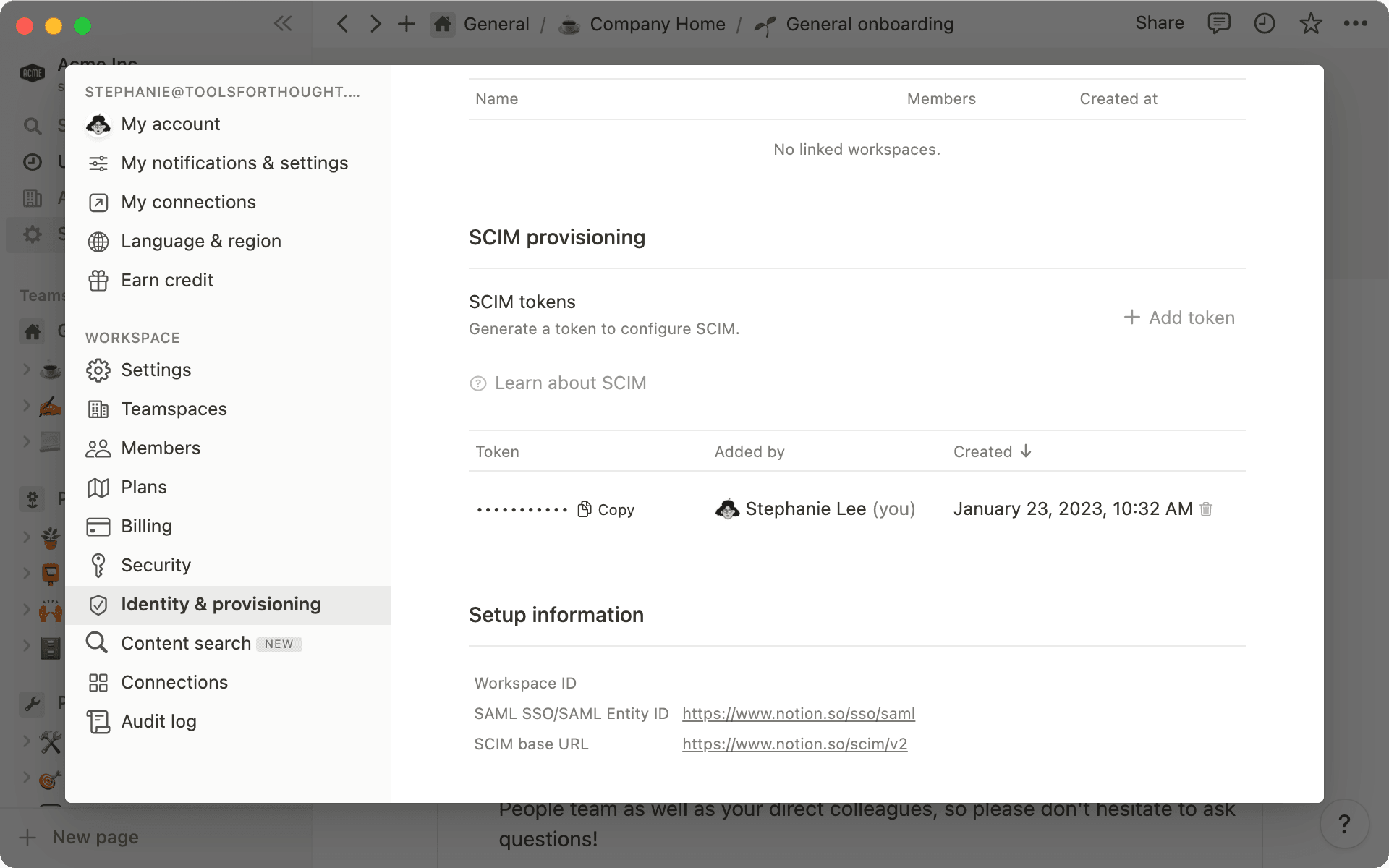
Verifica il tuo dominio, gestisci gli spazi di lavoro che appartengono al tuo dominio e configura SAML SSO e SCIM nella scheda Identità e provisioning. Per ulteriori informazioni, vai alla sezione Gestione degli utenti su Notion riportata di seguito.
Ricerca di contenuto
Filtra e cerca i contenuti dello spazio di lavoro e gestisci i permessi sulle pagine in base alle esigenze. Per ulteriori informazioni, vai alla sezione Ricerca di contenuto riportata di seguito.
Connessioni
Grazie all'API di Notion, puoi collegare altri strumenti al tuo spazio di lavoro per usufruire di funzionalità aggiuntive. Per il piano Enterprise sono disponibili impostazioni aggiuntive per la gestione di queste connessioni, in modo che i proprietari dello spazio di lavoro possano stabilire quali utenti dello spazio di lavoro possono installarle:
Nessuna restrizione:tutti i membri dello spazio di lavoro possono installare connessioni al suo interno
Solo dall'elenco approvato: i membridello spazio di lavoro possono installare solo connessioni pre-approvate da un proprietario dello spazio di lavoro
Per saperne di più sulla gestione delle connessioni nel tuo spazio di lavoro, consulta il nostro articolo del Centro assistenza.
Registro degli audit
Fornisce una panoramica di un'ampia gamma di eventi che si sono verificati nello spazio di lavoro. Per ulteriori informazioni, vai alla sezione Registro degli audit riportata di seguito.
Assicurati che il tuo spazio di lavoro Notion sia conforme a HIPAA
Gestisci le tue impostazioni a livello di organizzazione
Se sei il proprietario di un'organizzazione, puoi gestire le tue impostazioni relative a sicurezza, dati e conformità a livello di organizzazione. Vai al selettore dello spazio di lavoro e seleziona Gestisci organizzazione. Per ulteriori informazioni, consulta la nostra guida.
Esistono diversi modi per gestire gli utenti in Notion, a seconda delle preferenze e delle esigenze della tua organizzazione.

Autenticazione utente tramite SAML SSO
Il SAML SSO di Notion si basa sullo standard SAML 2.0 e collega il tuo provider di identità (IDP) e i tuoi spazi di lavoro per offrire un'esperienza di accesso più semplice e sicura. Notion supporta le configurazioni ufficiali per SAML SSO con: Azure, Google, Gusto, Okta, OneLogin e Rippling.
Per iniziare a utilizzare SAML SSO con Notion, dovrai completare i seguenti passaggi:
Verifica i domini:per utilizzare le funzionalità di sicurezza avanzate, devi verificare la proprietà del tuo dominio email. Si tratta di una procedura automatizzata che prevede l'aggiunta di un record TXT al DNS del tuo dominio per verificarne la proprietà.
Abilita SAML SSO:in questo modo, la funzionalità verrà attivata e la configurazione verrà completata. Per ulteriori informazioni su come completare la configurazione SAML SSO, consulta le nostre guide specifiche per i provider di identità.
Modifica il metodo di accesso predefinito:dopo aver abilitato SAML SSO per la prima volta, il metodo di accesso predefinito verrà impostato su
Qualsiasi metodo, il che significa che gli utenti potranno accedere tramite SAML o utilizzando il loro normale metodo di accesso. Impostando l'opzione suSolo SAML SSO, SAML diventa l'unico metodo di accesso per il tuo spazio di lavoro.Collega spazi di lavoro aggiuntivi (facoltativo):se desideri configurare più di uno spazio di lavoro con SSO, puoi farlo contattando [email protected].
Una volta completata correttamente la configurazione, tutti i membri che accedono al tuo spazio di lavoro dovranno utilizzare il dominio verificato e dovranno essere autenticati tramite il tuo provider di identità. In caso di errore dell'IdP/SAML SSO, i proprietari degli spazi di lavoro Enterprise possono aggirare il problema utilizzando un metodo di accesso alternativo.
Gli ospiti non sono supportati tramite SAML SSO o SCIM.
Provisioning degli utenti
Sebbene la maggior parte dei nostri clienti Enterprise utilizzi un provider di identità (IDP) per il provisioning di nuovi utenti, esistono molti modi per aggiungere un nuovo account utente al tuo spazio di lavoro:
Manualmente tramite email
I proprietari degli spazi di lavoro e gli amministratori dei membri possono aggiungere un nuovo membro allo spazio di lavoro via email in Impostazioni > Membri.
Domini email autorizzati
Tutti gli utenti che accedono a Notion con i tuoi domini elencati nell'impostazione Domini email autorizzati potranno entrare nello spazio di lavoro come membri e il costo aggiuntivo verrà applicato alla tua licenza Enterprise.
Domini email e IdP autorizzati
Se intendi gestire i membri aggiunti al tuo spazio di lavoro esclusivamente tramite il tuo IdP, ti consigliamo di rimuovere tutti i domini elencati nell'impostazione Domini email autorizzati in Impostazioni > Membri.
Provisioning Just-in-Time (JIT)
Notion supporta il provisioning Just-in-Time quando si utilizza SAML SSO. Quando l'opzione Creazione automatica dell'account è abilitata in Impostazioni > Identità e provisioning, per qualsiasi utente che acceda a Notion per la prima volta tramite la tua connessione SAML SSO verrà generato un nuovo account membro utilizzando il nome e l'email indicati nella risposta SAML.
Utilizzo di JIT e SCIM
Non consigliamo di abilitare il provisioning Just-in-Time se si utilizza SCIM, poiché potrebbe verificarsi una discrepanza tra l'iscrizione al proprio IdP e quella a Notion.
Link di invito
In Impostazioni > Membri troverai un'opzione per abilitare un link di invito. Una volta abilitata questa opzione, puoi condividere il link e chiunque lo apra potrà unirsi automaticamente al tuo spazio di lavoro, senza che tu debba inserire manualmente il suo indirizzo email.
API SCIM
Notion dispone di un'API SCIM che può essere utilizzata per effettuare il provisioning, gestire e annullare il provisioning di membri e gruppi. I proprietari dello spazio di lavoro possono trovare la chiave API necessaria andando su Impostazioni > Identità e provisioning > Configurazione SCIM e cliccando per visualizzare il token.
Consulta la nostra documentazione SCIM per le informazioni più recenti su come interagire con l'API SCIM di Notion. Notion supporta le applicazioni SCIM ufficiali con Azure, Google, Gusto, Okta, OneLogin e Rippling.
Per iniziare con SCIM
Configura e abilita il provisioning SCIM prima di assegnare membri all'applicazione, per garantire che gli identificatori degli utenti sottoposti a provisioning vengano acquisiti correttamente.
Dettagli sulle applicazioni SCIM
L'applicazione SCIM di Google non supporta il provisioning e il de-provisioning di gruppi. Per altri IdP privi di un'applicazione ufficiale, puoi fare riferimento alla nostra documentazione sull'API SCIM per configurare un'integrazione SCIM personalizzata.
Quando si configura SCIM per più spazi di lavoro, sebbene sia possibile disporre di un unico tenant IdP per la configurazione SSO, sarà necessaria un'applicazione separata per ciascuno spazio di lavoro, poiché le chiavi API per SCIM funzionano solo a livello dello spazio di lavoro.
Deprovisioning degli utenti
Quando è necessario eseguire il deprovisioning di un membro, è importante rimuoverlo dallo spazio di lavoro e trasferire i suoi contenuti a un membro esistente.
Manualmente nella scheda Membri
I proprietari degli spazi di lavoro e gli amministratori dei membri possono rimuovere un utente dallo spazio di lavoro in Impostazioni > Membri. Le sessioni di tali utenti vengono immediatamente terminate e questi ultimi non possono rientrare autonomamente in uno spazio di lavoro, ma devono essere aggiunti di nuovo manualmente o tramite SCIM.
Automaticamente tramite SCIM
SAML SSO di per sé non include il deprovisioning automatico degli utenti. In questo caso d'uso, per inviare richieste di deprovisioning è necessario utilizzare la nostra API SCIM con il proprio provider di identità.
Consulta la nostra documentazione SCIM per le informazioni più recenti su come interagire con l'API SCIM di Notion.
Trasferimento dei contenuti dell'utente
Quando un membro lascia uno spazio di lavoro, viene visualizzato in Impostazioni > Membri nella scheda Uscito di recente. Da qui, puoi trasferire le sue pagine private a un altro utente.
Queste pagine verranno raggruppate in un unico documento, che ora si trova nella sezione Privato del membro appena selezionato, nella barra laterale sinistra.
Visibilità e controlli per gli utenti gestiti
I proprietari di spazi di lavoro Enterprise dispongono di impostazioni aggiuntive che possono contribuire a offrire maggiore granularità e controllo sulle modalità di lavoro dei loro utenti gestiti in Notion. Queste impostazioni si trovano in Impostazioni > Identità e provisioning > Gestione degli utenti.
Informazioni sugli "utenti gestiti" in Notion
Per "utente gestito" si intende qualsiasi account creato con il dominio email verificato dell'organizzazione. Per ulteriori dettagli, vai alla sezione "Gestire il tuo dominio su Notion" riportata di seguito.
Impostazioni per la gestione degli account degli utenti
Gli amministratori hanno accesso a diverse impostazioni importanti che consentono di gestire e controllare gli account utente su Notion.
Consenti agli utenti di modificare le informazioni dell'account: decidi se gli utenti possono modificare il nome preferito, l'indirizzo email e la foto del profilo.
Accesso allo spazio di lavoro esterno: stabilisci se gli utenti gestiti possono unirsi a spazi di lavoro che non appartengono alla tua organizzazione.
Impedisci agli utenti gestiti di concedere l'accesso all'assistenza: stabilisci quali utenti possono consentire all'assistenza Notion di accedere da remoto per la risoluzione dei problemi. Per ulteriori informazioni su ciò che l'assistenza di Notion può visualizzare, consulta i nostri Termini di servizio.
Durata della sessione: imposta la durata dell'accesso di un utente prima che debba eseguire nuovamente l'autenticazione. Ciò include tutti i dispositivi su cui un utente ha effettuato l'accesso.
Modifica della durata predefinita della sessione
Su Notion, la durata predefinita della sessione è di 90 giorni, ma i proprietari dello spazio di lavoro possono scegliere tra diverse opzioni, da 1 ora a 90 giorni.
Disconnetti tutti gli utenti: forza la disconnessione immediata di tutti gli utenti.
Ripristina le password per tutti gli utenti: obbliga tutti gli utenti a reimpostare la password.
Dashboard degli utenti gestiti
Clicca sul pulsante Visualizza dashboard per ottenere una panoramica di tutti gli utenti del tuo dominio verificato. Qui troverai informazioni su ciascun utente, come il nome, l'indirizzo email, gli spazi di lavoro, la data dell'ultima attività e lo stato dell'autenticazione a due fattori.
All'interno di ciascun account utente specifico in questa dashboard, i proprietari dello spazio di lavoro possono eseguire le seguenti azioni:
Sospendere utenti
Eliminare utenti
Modificare il nome e l'indirizzo email dell'utente
Nota: il nuovo indirizzo email deve appartenere al dominio verificato
Disconnettere gli utenti
Ripristinare le password
Rimuovere un utente da spazi di lavoro esterni
Oltre a essere un prerequisito per configurare SAML SSO su Notion, dopo aver verificato un dominio, puoi regolare e gestire gli spazi di lavoro che appartengono ai tuoi domini verificati. A tal fine, clicca su Sfoglia spazi di lavoro in Impostazioni > Identità e provisioning > Gestione del dominio.
Per contribuire a ridurre le preoccupazioni e la confusione dei futuri utenti, dopo la verifica di un dominio, ogni volta che viene creato un nuovo spazio di lavoro utilizzando il dominio verificato, verrà inviata un'email di notifica al rispettivo proprietario dello spazio di lavoro per informarlo che quest'ultimo soddisfa i requisiti per la gestione del dominio.
Verifica iniziale del tuo dominio
Quando verifichi un dominio per la prima volta, è previsto un periodo di notifica di 14 giorni per informare tutti gli utenti che appartengono a quel dominio che i loro spazi di lavoro possono essere soggetti ad azioni di gestione del dominio da parte dei proprietari dei loro spazi di lavoro Enterprise. Durante questo periodo, non potrai intervenire su nessuno degli spazi di lavoro nella vista di gestione del dominio.
Personalizza le autorizzazioni per la creazione dello spazio di lavoro
Per contribuire a regolare gli spazi di lavoro creati utilizzando il tuo dominio verificato, puoi personalizzare i permessi relativi a chi può creare spazi di lavoro in Identità e provisioning > Gestione del dominio > Creazione dello spazio di lavoro e selezionare Solo i proprietari dello spazio di lavoro.
Questa impostazione si applica solo ai proprietari dello spazio di lavoro principale verificato per il dominio.
Visualizza spazi di lavoro non gestiti
Dopo la verifica di un dominio, i proprietari degli spazi di lavoro Enterprise possono cliccare su Sfoglia spazi di lavoro per visualizzare tutti gli spazi di lavoro non Enterprise che gli utenti hanno creato con il loro dominio verificato. Sarà presente una scheda per gli spazi di lavoro con un singolo membro e una per quelli con più membri. Nella vista di ciascuno spazio di lavoro verranno fornite le seguenti informazioni:
Nome dello spazio di lavoro
Tipo di piano
Numero di membri
Proprietari dello spazio di lavoro
Creato alle
Creato da
Le azioni disponibili verranno mostrate all'estrema destra.
Azioni per gli spazi di lavoro con un solo membro
Nella scheda Membro singolo della vista Spazio di lavoro, vedrai tutti gli spazi di lavoro personali creati utilizzando il tuo dominio verificato.
Richiedi il trasferimento della proprietà dell'account
Per soddisfare i requisiti di conformità, alcuni clienti non desiderano che i progetti di lavoro vengano archiviati in spazi di lavoro con un singolo membro (personali). Nella vista Spazio di lavoro, accanto a ogni spazio di lavoro con un solo membro, sarà presente l'opzione Richiedi modifica dell'account. In questo modo, il proprietario dello spazio di lavoro con un solo membro dovrà fornire un indirizzo email non aziendale per l'account utente prima di poter accedere nuovamente allo spazio di lavoro. Si tratta di un'ottima opzione per i dipendenti che potrebbero aver creato uno spazio di lavoro per un singolo membro utilizzando la propria email aziendale, ma che per lo più hanno progetti non lavorativi che vorrebbero conservare per uso personale. Come buona pratica, consigliamo di collaborare con i rispettivi proprietari degli spazi di lavoro e di spostare eventuali pagine relative al lavoro in uno spazio di lavoro Enterprise autorizzato prima di richiedere la modifica del proprietario dell'account.
Elimina spazi di lavoro
Per facilitare la rimozione degli spazi di lavoro con membro singolo obsoleti che appartenevano a un ex-dipendente, puoi eliminare lo spazio di lavoro dalla vista Spazio di lavoro in Gestione del dominio.
Quando elimini uno spazio di lavoro, verrà inviata un'email di notifica al rispettivo proprietario dello spazio di lavoro per informarlo dell'eliminazione e per fornirgli il tuo indirizzo email come contatto per eventuali domande. Gli utenti potranno usufruire di un'unica proroga del periodo di eliminazione di ulteriori 30 giorni.
Assistenza per la gestione del dominio
Il team di assistenza di Notion non può annullare le azioni di gestione del dominio effettuate dai proprietari degli spazi di lavoro Enterprise. Se un utente contatta Notion per porre domande, forniremo l'indirizzo email del proprietario dello spazio di lavoro Enterprise in modo che l'utente possa contattarlo direttamente.
Ripristina spazi di lavoro eliminati
Se necessario, lo spazio di lavoro può essere ripristinato dal proprietario dello spazio di lavoro Enterprise nella vista di gestione del dominio entro 30 giorni.
I seguenti contenuti non possono essere ripristinati:
Preferiti
Accesso come ospite
Integrazioni configurate (bot)
Domini (domini Notion personalizzati)
Se lo spazio di lavoro con un solo membro è associato a un dipendente attuale, consigliamo di procedere con cautela prima di eliminare lo spazio di lavoro nei casi in cui sia preferibile richiedere la modifica dell'account con un indirizzo email non aziendale e mantenere le impostazioni dello spazio di lavoro.
Comprendi le regole sulla conservazione dei dati del tuo spazio di lavoro
Azione per spazio di lavoro con più membri
Nella scheda multi-membro della vista Spazio di lavoro, vedrai tutti gli spazi di lavoro con piani Plus e Business che puoi riscattare:
Lo spazio di lavoro è stato creato utilizzando il tuo dominio verificato
Ha almeno un proprietario dello spazio di lavoro (può trattarsi dell'autore o di un altro proprietario) ancora presente nello spazio di lavoro che appartiene al tuo dominio verificato
Non sul piano Enterprise
Riscatta spazi di lavoro
Per contribuire a definire la governance degli spazi di lavoro autorizzati, puoi riscattare la proprietà degli spazi di lavoro idonei e aggiornarli al piano Enterprise. Una volta che la richiesta di riscatto è stata elaborata correttamente:
La fattura verrà inviata al contatto di fatturazione indicato per il passaggio al piano Enterprise
Il proprietario dello spazio di lavoro che ne ha rivendicato la proprietà diventerà l'unico proprietario
I precedenti proprietari dello spazio di lavoro vengono declassati a membri (i proprietari dello spazio di lavoro possono riassegnare ruoli e permessi in base alle esigenze)
A parte il nuovo proprietario principale dello spazio di lavoro, non ci saranno differenze evidenti per i membri dello stesso.
Promemoria per assegnare, se necessario, gli amministratori dei membri negli spazi di lavoro rivendicati, per gestire membri e gruppi.
Dopo aver rivendicato la proprietà dei tuoi spazi di lavoro e averli aggiunti alla tua licenza Enterprise, potresti prendere in considerazione la possibilità di consolidare i tuoi utenti e i tuoi contenuti. Il consolidamento in un unico spazio di lavoro principale (o in un piccolo gruppo di spazi di lavoro di produzione) offre due vantaggi principali:
Controlli di amministrazione standard e sicuri: Con tutti gli utenti e i contenuti in un unico posto, è più facile semplificare i controlli di amministrazione e la gestione degli utenti, anziché gestirli entrambi in più spazi di lavoro.
Contenuti e collaborazioni più facili da trovare: Poiché i contenuti si troveranno in un unico spazio di lavoro, per gli utenti sarà più facile trovare e accedere a tutti i contenuti di cui hanno bisogno e collaborare in un unico strumento.
Puoi richiedere un consolidamento tramite il tuo team Account Management dedicato. Se non hai un Account Manager dedicato, puoi contattare il nostro team di assistenza all'indirizzo [email protected] per ulteriori informazioni.
I proprietari di spazi di lavoro Enterprise hanno accesso a dati e report aggiuntivi per ottenere maggiori informazioni sui contenuti e sull'utilizzo complessivo dello spazio di lavoro. Se vuoi esportare informazioni, monitorare ed eseguire audit sugli eventi o cercare contenuti esistenti, hai varie opzioni a disposizione.
Per ulteriori informazioni su dati, reportistica e audit, consulta la nostra guida sulla sicurezza e la conformità qui.
Ci è sfuggito qualche argomento?