עבודה במצב לא מקוון ב-Notion – כל מה שצריך לדעת
עם הפונקציונליות הלא מקוונת של Notion, הדפים החשובים ביותר נשארים נגישים וניתנים לעריכה – אין צורך בחיבור לאינטרנט. בין אם אתם בטיסה, מטיילים באזורים ללא קליטה או עובדים מבית קפה עם Wi-Fi לא יציב, הפרויקטים שלכם תמיד בהישג יד. אפשר לשמור על פרודוקטיביות בכל מקום שבו אתם נמצאים.
ניסיתם פעם לגשת לעבודה, ואז לגלות שאתם לא מחוברים לאינטרנט? אולי אתם בטיסה, בטיול או תקועים באזור ללא קליטה בדיוק ברגע שיש לכם השראה.
עם המצב הלא מקוון של Notion, תוכלו לשמור על זרימת העבודה שלכם ללא הפרעה, על התוכן שלכם מוגן ועל העבודה שלכם נגישה מכל מקום, ללא צורך באינטרנט. כי גם אם הקליטה מקוטעת, המומנטום שלכם לא חייב להיפסק.
במדריך זה נסקור:
איך להכין את Notion לעבודה במצב לא מקוון
טיפים לפני מעבר למצב לא מקוון
הבדלים עיקריים שחשוב לזכור במצב לא מקוון
כל משתמשי Notion יכולים להציג, לערוך וליצור דפים במצב לא מקוון באפליקציה למחשב או לנייד. כל אחד יכול להוריד דפים בודדים שהוא צריך כדי להשתמש בהם במצב לא מקוון. בתוכניות Plus, Business ו-Enterprise, Notion גם מוריד באופן אוטומטי את הדפים האחרונים והמועדפים שלכם, כך שהם יהיו מוכנים כשאתם זקוקים להם.
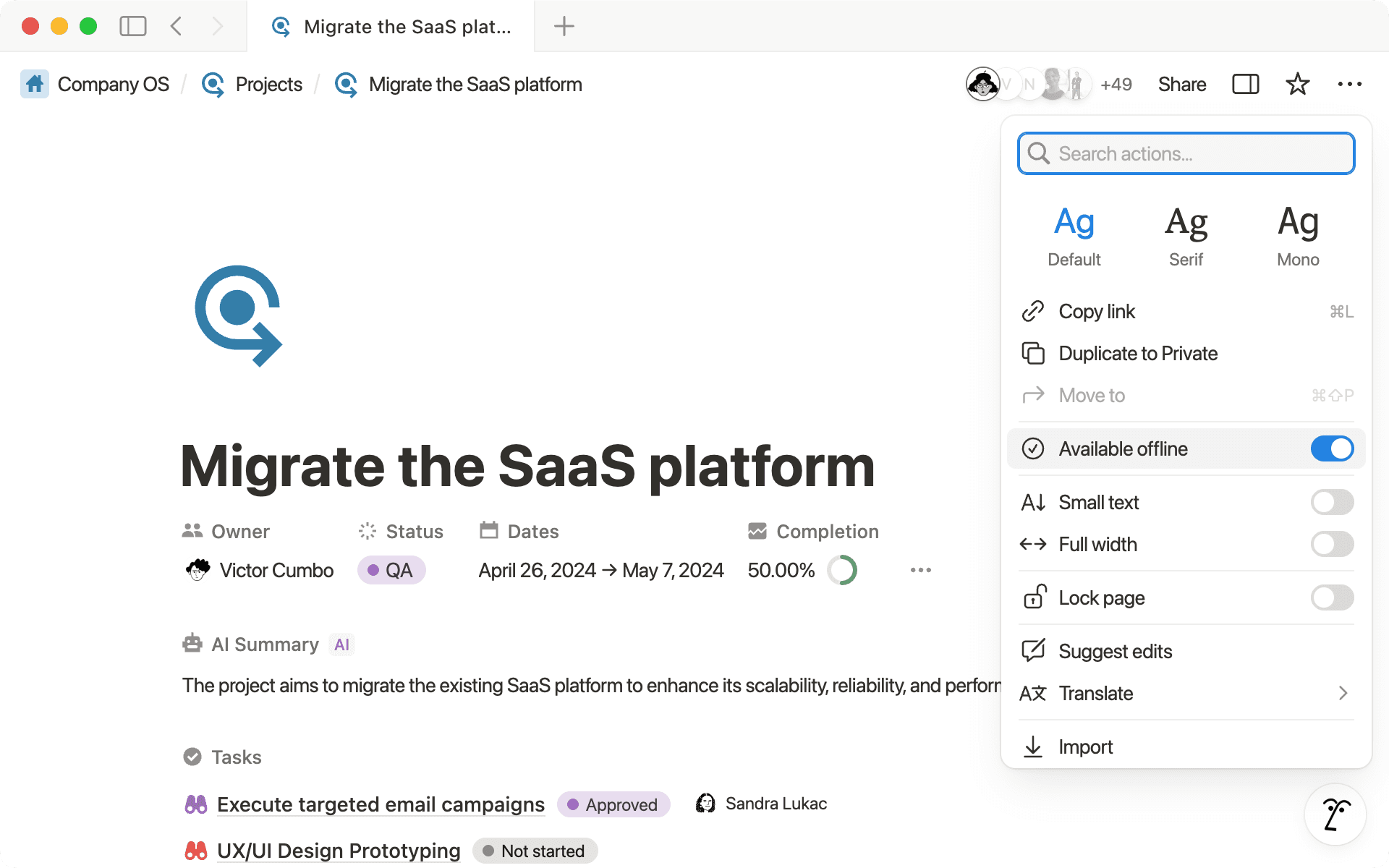
כדי להתחיל, יש לפתוח דף כלשהו, להקיש על התפריט ••• בפינה השמאלית העליונה ולהפעיל את האפשרות זמין במצב לא מקוון. סרגל התקדמות יופיע בזמן שהדף שלכם יורד.
כל שינוי שיבוצע במצב לא מקוון יישמר באופן מקומי ויסונכרן באופן אוטומטי בפעם הבאה שהמכשיר שלכם יתחבר לאינטרנט. כדי לראות אילו דפים שמורים במצב לא מקוון, פותחים את הכרטיסייה 'לא מקוון'בהגדרות. משם תוכלו לראות דפים שהורדתם או ש-Notion הוריד. אפשר גם להסיר דפים מגישה במצב לא מקוון ישירות מהכרטיסייה הזו.
אם תרצו, אפשר להשבית את ההורדה האוטומטית בהגדרות שלכם.
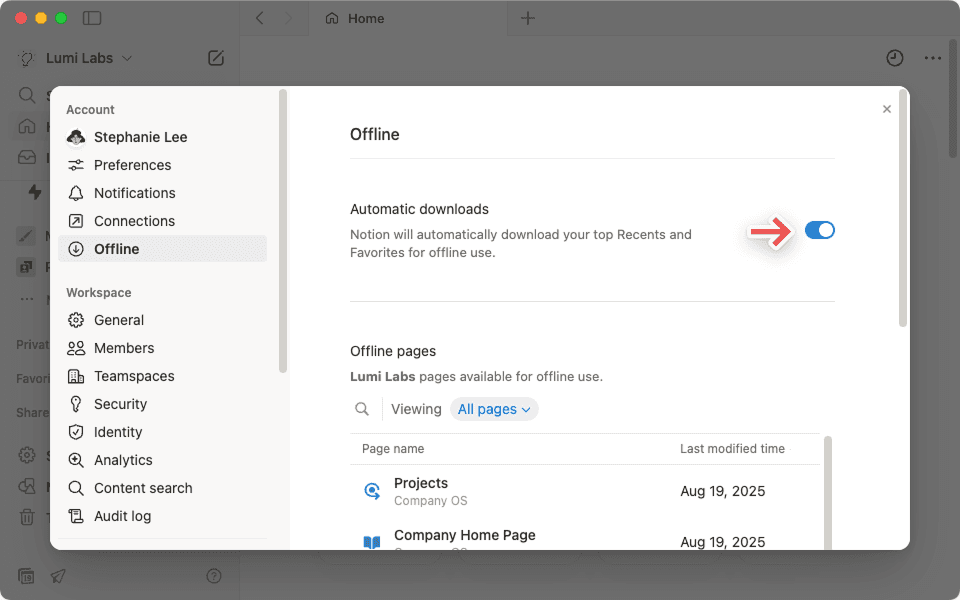

חשוב לזכור לסמן את הדפים שלכם כזמינים במצב לא מקוון בכל המכשירים שלכם
אפשר להמשיך לעבוד – אפילו בלי אינטרנט. עם קצת הכנה (וכמה שיטות עבודה מומלצות), Notion תמשיך לפעול בצורה חלקה בכל מקום שבו אתם נמצאים. כך עושים זאת:
לפני מעבר למצב לא מקוון
לסמן דפים לשימוש במצב לא מקוון בכל מכשיר – יש להפעיל את האפשרות
זמין במצב לא מקווןעבור דפים שאתם מתכננים לעבוד עליהם, מאחר שהגישה במצב לא מקוון היא ספציפית למכשיר.לאשר הורדות – אפשרלבדוק את הכרטיסייה
לא מקווןדרךההגדרותכדי לראות אילו דפים כבר הורדתם.כדי להציג, לחפש ולארגן את כל הדפים הלא מקוונים במקום אחד, נכנסים אל 'הגדרות' ← 'לא מקוון'. אפשר לשאול את ChatGPTלהוריד שורות ספציפיות ממאגר הידע שלכם – כשאתם מורידים מאגר ידע, 50 השורות הראשונות יורדות
באופן אוטומטי. כדי לוודא שיש שורות נוספות זמינות, יש להוריד אותן בנפרד לשימוש במצב לא מקוון.
מגבלות על מאגרי ידע מוטמעים
לסמן דפי משנה בנפרד – אם יש לכם דף ברמה עליונה (ראשי) עם דפי משנה רבים, יש לסמן כל אחד שאתם צריכים לגישה במצב לא מקוון.
אני לא רוצה להוריד את הדפים שלי ידנית. האם יש דרך אחרת?
לתכנן מראש שיתוף או עדכונים – לא תוכלו לשתף דפים או לשנות הרשאות במצב לא מקוון, לכן יש לבצע עדכונים לפני הניתוק או לאחר החזרה למצב מקוון.
עבודה ביעילות במצב לא מקוון
אפשר לחשוב על עבודה במצב לא מקוון כעל הנשק הסודי שלכם להתמקדות – בלי התראות, בלי כרטיסיות, רק אתם והעבודה שלכם. כך תוכלו להפיק את המרב מהזמן הזה:
לצלול לעבודה מעמיקה – אפשר לנצל את הזמן במצב לא מקוון לכתיבה, לתכנון או לבדיקה (סוג המשימות שקל יותר להשלים בלי הסחות דעת!)
לשתף פעולה בצורה חלקה במצב לא מקוון – Notion מעדכנת את השינויים שלכם לצד השינויים של אחרים כשאתם מתחברים מחדש. מיזוגי טקסט מתבצעים באופן אוטומטי, בעוד שינויים שאינם טקסט (כמו תמונות) זקוקים לפעמים לבדיקה מהירה.
לעבוד במסגרת המגבלות – ניתן לצפות ברוב הבלוקים ולערוך אותם במצב לא מקוון, אבל אלמנטים שדורשים חיבור מקוון, כגון הטמעות, טפסים או לחצנים, לא יהיו זמינים.
להסתנכרן באופן קבוע – כדאי להתחבר כשמתאפשר לכם כדי להעלות שינויים ולרענן את התוכן שלכם.
החיפוש מראה מה מוכן לשימוש – דפים לא מקוונים מופיעים ראשונים, ואילו דפים שאינם זמינים מופיעים באפור, כך שתוכלו להתמקד במה שאתם יכולים לעבוד עליו כרגע.
העדכונים שלכם נשמרים בצורה חלקה לאחר החזרה למצב מקוון, גם אם אנשים אחרים ערכו את הדף בו-זמנית. מחוון סטטוס הסנכרון מאשר שהכל מעודכן.
גם אם אתם לא מחוברים לאינטרנט, זה לא אומר שהעבודה שלכם צריכה להיפסק. כשאתם מסמנים את הדפים החשובים, יודעים מה עובד ללא חיבור לרשת ופועלים לפי כמה שיטות עבודה מומלצות, אתם מוכנים לעבוד בצורה חלקה (במצב מקוון או לא מקוון!) וכשתתחברו מחדש, הכול יסונכרן בצורה חלקה כדי שתוכלו להמשיך בדיוק מהמקום שבו הפסקתם.

משאבים נוספים
כדאי לעיין במאמר העזר שלנו כדי ללמוד כיצד להשתמש בדפים במצב לא מקוון.
יש משהו שלא סקרנו?